Inhalt
- Warum unterstützt das MacBook Pro / Air mit M1 / M2 Chip nur ein externes Display?
- Wie kann man zwei oder drei externe Displays an ein MacBook M1 / M2 anschließen?
- Wie verbindet man die Casecentive DisplayLink Dockingstation?
- Wie viele Displays unterstützt die Casecentive 13-in-1 Dockingstation?
- Wie funktioniert die DisplayLink-Technologie?
- Welche Vorteile bietet DisplayLink?
- Wie richtet man mehrere externe Monitore unter macOS ein?
- Welche Dockingstation benötigt man für MacBook M1 / M2?
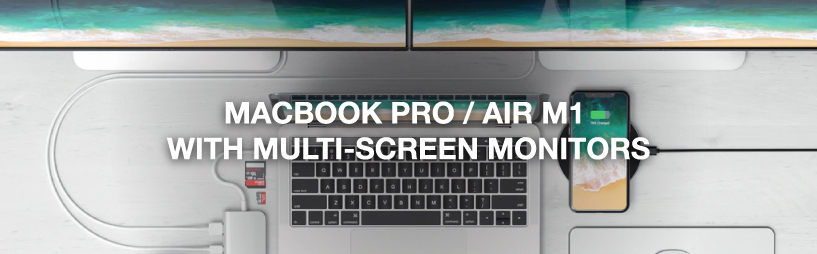
Die Einführung der Apple M1- und M2-Chips brachte große Leistungsverbesserungen, aber auch eine bekannte Einschränkung: MacBook Air und MacBook Pro Modelle mit M1 oder M2 unterstützen offiziell nur ein externes Display. Glücklicherweise gibt es eine professionelle Lösung, die diese Begrenzung vollständig aufhebt.
Warum unterstützt das MacBook Pro / Air mit M1 / M2 Chip nur ein externes Display?
Apple hat die Basis-M1- und M2-Chips mit nur einer externen Display-Pipeline entworfen. Im Gegensatz zu älteren Intel-basierten MacBooks liegt die Begrenzung nicht an den USB-C-Anschlüssen, sondern an der GPU-Architektur im Chip. Nur die Modelle M1 Pro, M1 Max, M2 Pro und M2 Max unterstützen mehrere Displays nativ.
Das bedeutet, dass Nutzer von MacBook Air M1/M2 und MacBook Pro 13 Zoll M1/M2 eine alternative Lösung benötigen, um mehrere Monitore zu verwenden.
Wie schließt man zwei oder drei externe Displays an ein MacBook M1 / M2 an?
Mit einer Dockingstation, die DisplayLink-Technologie verwendet, können Sie die native Display-Begrenzung umgehen. DisplayLink nutzt eine virtuelle GPU, um mehrere erweiterte Displays über eine einzelne USB-C-Verbindung zu ermöglichen.
Die Casecentive 13-in-1 USB-C DisplayLink Dockingstation ermöglicht es, bis zu drei externe Monitore an MacBook M1- und M2-Modelle anzuschließen – vollständig erweitert, nicht gespiegelt.
Wie verbindet man die Casecentive DisplayLink Dockingstation
Das Anschließen der Casecentive Dockingstation ist einfach:
- Verbinden Sie die Dockingstation über das mitgelieferte USB-C-Kabel mit Ihrem MacBook
- Schließen Sie Ihre Monitore über HDMI und/oder DisplayPort an
- Installieren Sie den DisplayLink-Treiber
- Starten Sie Ihr MacBook neu
Nach der Installation erkennt macOS alle angeschlossenen Monitore als unabhängige externe Displays.
Wie viele Displays unterstützt die Casecentive 13-in-1 Dockingstation?
Die Casecentive 13-in-1 USB-C DisplayLink Dockingstation unterstützt:
- 1× HDMI 8K@30Hz (DP Alt Mode)
- 1× HDMI 4K@60Hz (DisplayLink)
- 1× DisplayPort 4K@60Hz (DisplayLink)
Damit können bis zu drei externe Displays gleichzeitig auf MacBook M1- und M2-Systemen verwendet werden.
Möchten Sie mehr über Dockingstationen und Multi-Monitor-Setups erfahren?
Wie funktioniert die DisplayLink-Technologie?
DisplayLink komprimiert Videodaten und überträgt sie über USB-C. Ein dedizierter Treiber auf Ihrem MacBook dekodiert diese Daten und rendert sie als zusätzliche Displays.
Dadurch ist es möglich, mehrere erweiterte Monitore selbst auf Systemen zu nutzen, die normalerweise nur einen externen Bildschirm unterstützen.
Offiziellen DisplayLink-Treiber für macOS herunterladen
Welche Vorteile bietet DisplayLink?
- Ermöglicht mehrere externe Displays auf MacBook M1 und M2
- Funktioniert mit macOS, Windows, ChromeOS und Linux
- Unterstützt erweiterte Desktops (nicht gespiegelt)
- Ideal für Produktivität, Trading, Editing und Multitasking
Wie richtet man mehrere externe Monitore unter macOS ein?
Sobald die Monitore angeschlossen und der DisplayLink-Treiber installiert ist:
- Gehen Sie zu Systemeinstellungen
- Öffnen Sie Displays
- Wählen Sie Display erweitern
- Ordnen Sie die Monitore entsprechend Ihrer Schreibtisch-Anordnung an
Jedes Display kann unabhängig für unterschiedliche Anwendungen und Arbeitsabläufe genutzt werden.
Welche Dockingstation benötigt man für MacBook M1 / M2?
Nicht alle Dockingstationen unterstützen mehrere Displays auf MacBook M1 und M2. Sie benötigen speziell ein Dock mit integriertem DisplayLink-Chipset.
Die Casecentive 13-in-1 USB-C DisplayLink Dockingstation ist für Profis konzipiert, die maximale Bildschirmfläche, schnelles Networking, leistungsstarkes Laden und vollständige Konnektivität benötigen – alles über ein einziges Kabel.
Installation einer DisplayLink-Dockingstation
Möchten Sie mehrere externe Displays über eine DisplayLink-Dockingstation verwenden? Überprüfen Sie zuerst das Handbuch Ihres Laptops, um sicherzustellen, dass DisplayPort über USB-C unterstützt wird. Wenn Ihr Laptop kompatibel ist, ist die Installation der DisplayLink-Dockingstation schnell und einfach.
Schritt 1. Alles vorbereiten
Stellen Sie sicher, dass alles bereit ist, bevor Sie beginnen, damit die Einrichtung ohne Unterbrechungen erfolgt:
- Wählen Sie einen Arbeitsplatz mit genügend Platz
- Halten Sie Ihr vollständig geladenes Laptop bereit
- Richten Sie Ihre Monitor(e) auf
- Paket der DisplayLink-Dockingstation auspacken
- Stellen Sie sicher, dass Sie die richtigen HDMI- oder DisplayPort-Kabel haben
Schritt 2. DisplayLink-Software herunterladen
Die Installation der korrekten Software ist für DisplayLink-Dockingstationen erforderlich. Verwenden Sie immer die offiziellen Treiber von Synaptics (DisplayLink).
DisplayLink für Apple (macOS) herunterladen
DisplayLink-Treiber für Apple (macOS) hier herunterladen
DisplayLink für Windows herunterladen
DisplayLink-Treiber für Windows hier herunterladen
ChromeOS
Verwenden Sie ein Chromebook? Dann können Sie diesen Schritt überspringen. Auf ChromeOS ist die DisplayLink-Unterstützung standardmäßig integriert.
Schritt 3. Dockingstation mit Laptop verbinden
DisplayLink-Dockingstationen werden über USB-A oder USB-C angeschlossen.
- Dockingstation mit einem USB-Port Ihres Laptops verbinden
- Unterstützt Ihr Laptop Power Delivery, wird er sofort geladen
Schritt 4. Monitor(e) anschließen
Schritt 4a. Monitore unter macOS anschließen
DisplayLink ist die einzige Technologie, die es ermöglicht, mehrere externe Monitore an MacBook-Modelle mit M1- oder M2-Chips anzuschließen (abhängig von der Dockingstation).
- Klicken Sie auf Systemeinstellungen
- Gehen Sie zu Displays
- Legen Sie die gewünschte Auflösung für jeden Monitor fest
- Passen Sie die Reihenfolge der Displays über „Anordnen“ an
Schritt 4b. Monitore unter Windows oder ChromeOS anschließen
Unter Windows und ChromeOS funktioniert DisplayLink sofort nach der Installation.
- Gehen Sie zu Einstellungen
- Klicken Sie auf System
- Öffnen Sie Anzeige
- Legen Sie Auflösung und Bildschirmlayout fest
Schritt 5. Einrichtung abschließen
Sobald Laptop und Monitore funktionieren, können Sie alle Zubehörgeräte anschließen:
- Maus, Tastatur oder USB-Laufwerk über USB-A oder USB-C verbinden
- SD- oder microSD-Kartenleser für Medien verwenden
- Über den Ethernet-Port eine stabile kabelgebundene Internetverbindung herstellen
- Kabelgebundene Kopfhörer oder Mikrofon über 3,5 mm Klinke anschließen
Ihr DisplayLink-Setup ist jetzt einsatzbereit.