Inhalt
- Warum unterstützt der MacBook Pro / Air mit M1 / M2 Chip nur einen Bildschirm?
- Wie schließe ich zwei oder drei externe Bildschirme an den MacBook Pro / Air mit M1 / M2 Chip an?
- Wie schließe ich eine Dockingstation / einen USB-C Adapter an ein MacBook Pro / Air mit M1 / M2 Chip an?
- Wie viele Bildschirme kann ich maximal an das MacBook Pro / Air (M1 / M2 Chip) mit DisplayLink Technologie anschließen?
- Wie funktioniert DisplayLink?
- Was sind die Vorteile von DisplayLink?
- Wie richte ich 2 externe Bildschirme auf dem MacBook Pro / Air mit M1 / M2 Chip ein?
- Welche Dockingstationen verfügen über die DisplayLink-Technologie?
Die Veröffentlichung des M1/M2-Chips von Apple hat viele neue Möglichkeiten eröffnet. Ein großer Nachteil dieses Apple-Chips ist, dass standardmäßig nur ein Monitor angeschlossen werden kann. Glücklicherweise gibt es Lösungen in Form von speziellen Dockingstationen. Mit diesen können mehrere externe Monitore angeschlossen werden. In unserem Blog verraten wir Ihnen, wie das funktioniert und welche Dockingstation Sie benötigen...
Warum unterstützt der MacBook Pro / Air mit M1 / M2 Chip nur einen Bildschirm?
Es ist unklar, warum es beim MacBook Pro und Air mit M1/M2-Chip nicht möglich ist, standardmäßig zwei Monitore anzuschließen. Ältere MacBooks mit Intel-Chips erlaubten dies noch. Man vermutet, dass es eine Einschränkung des Thunderbolt-3-Treibers oder der GPU-Architektur ist. Erst die Modelle mit M1/M2 Pro oder Max unterstützen dies wieder. Damit ist das 2020er Basismodell das einzige, das dies nicht unterstützt.
Benötigen Sie noch eine Tastatur für Ihr MacBook?

Sichern Sie sich noch heute Ihre perfekte Tastatur!
Anschluss von zwei oder drei externen Displays an das MacBook Pro / Air mit M1 / M2 Chip
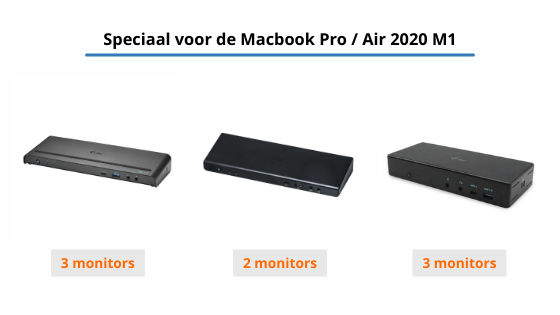
Es scheint eine unmögliche Aufgabe zu sein, aber es gibt einen Weg, mehrere externe Displays anzuschließen: über eine Dockingstation mit DisplayLink-Technologie. Diese berechnet das Bild nicht über die interne GPU, sondern über eine integrierte DisplayLink-Grafik. Eine besonders leistungsstarke und zuverlässige Lösung ist die Casecentive 13-in-1 USB-C DisplayLink Dockingstation.
Anschluss der Docking Station / USB-C Adapter an ein MacBook Pro / Air mit M1 / M2 Chip
Die USB-C-Anschlüsse der MacBooks ermöglichen den einfachen Anschluss einer DisplayLink-Dockingstation wie der Casecentive 13-in-1 Dockingstation. Nach Installation des DisplayLink-Treibers können mehrere Bildschirme gleichzeitig betrieben werden.
Maximale Anzahl von Bildschirmen auf MacBook Pro / Air (M1 / M2 Chip) mit Displaylink-Technologie?
Wie viele Monitore Sie anschließen können, hängt von der jeweiligen Dockingstation ab. Die DisplayLink-Technologie unterstützt theoretisch bis zu fünf Displays. Die Casecentive 13-in-1 USB-C Dockingstation unterstützt bis zu 3 externe Monitore.
Bewahren Sie Ihr MacBook sicher und stilvoll auf – mit unseren hochwertigen MacBook-Hüllen!

Sichern Sie sich noch heute eine neue Hülle!
Wie funktioniert DisplayLink?
DisplayLink ist eine Technologie, die es ermöglicht, mehrere Monitore über USB anzuschließen – unabhängig von der internen Grafikkarte des MacBooks. Die Dockingstation übernimmt die Bildverarbeitung. Dazu benötigen Sie die offizielle DisplayLink-Software. Diese muss vor Verwendung installiert werden.
Treiber für macOS hier herunterladen → offizieller DisplayLink-Treiber von Synaptics
Was sind die Vorteile von DisplayLink?
DisplayLink funktioniert auf MacOS, Windows, Chrome OS, Linux und weiteren Betriebssystemen. Es ermöglicht flexible Multi-Monitor-Setups unabhängig von den GPU-Limitationen des Geräts.
Benötigen Sie noch eine Maus für Ihr MacBook?

Sichern Sie sich noch heute Ihre perfekte Maus!
Wie richte ich 2 externe Bildschirme auf dem MacBook Pro / Air mit M1 / M2 Chip ein?
Gehen Sie zu ▸ Systemeinstellungen ▸ Displays. Hier können Sie Bildschirmreihenfolge, Synchronisation und erweiterte Arbeitsbereiche konfigurieren.

Dockingstationen mit DisplayLink-Technologie
In unserem Sortiment finden Sie spezielle DisplayLink-Dockingstationen wie die Casecentive 13-in-1 USB-C DisplayLink Dockingstation. Diese ermöglicht den Anschluss mehrerer Monitore an das MacBook M1/M2, obwohl Apple dies eigentlich nicht vorsieht.