So koppeln Sie Ihre Geräte mit dem Lifemate LifeTag auf Android
LifeTag mit Google Find My Device einrichten
Voraussetzungen
- Ein Android-Gerät mit Version 9 oder höher
- Ein aktives Google-Konto
- Bluetooth und Standort aktiviert
- Etwa 5 Minuten für die Einrichtung
Inhaltsverzeichnis
- Einrichtung über die Google-/Android-App Find My Device
- Schritt 1: Laden Sie die Google Find My Device-App herunter
- Schritt 2: Aktivieren Sie Bluetooth und Standort
- Schritt 3: Drücken Sie den LifeTag, um ihn zu aktivieren
- Schritt 4: Auf Ihrem Telefon erscheint ein Pop-up
- Schritt 5: Folgen Sie den Anweisungen und akzeptieren Sie die Bedingungen
- Schritt 6: Ihr LifeTag ist einsatzbereit!
- Manuelle Einrichtung
- Schritt 1: Gehen Sie zu den Einstellungen
- Schritt 2: Gehen Sie zu den Google-Einstellungen
- Schritt 3: Tippen Sie auf „Alle Dienste“
- Schritt 4: Gehen Sie zu „Geräte“
- Schritt 5: Aktivieren Sie „Geräte in der Nähe suchen“
- Schritt 6: Tippen Sie auf „LifeTag“ und akzeptieren Sie die Bedingungen
- Schritt 7: Der LifeTag wird verbunden
- Schritt 8: Ihr LifeTag ist einsatzbereit!
Einrichtung über die Google-/Android-App Find My Device
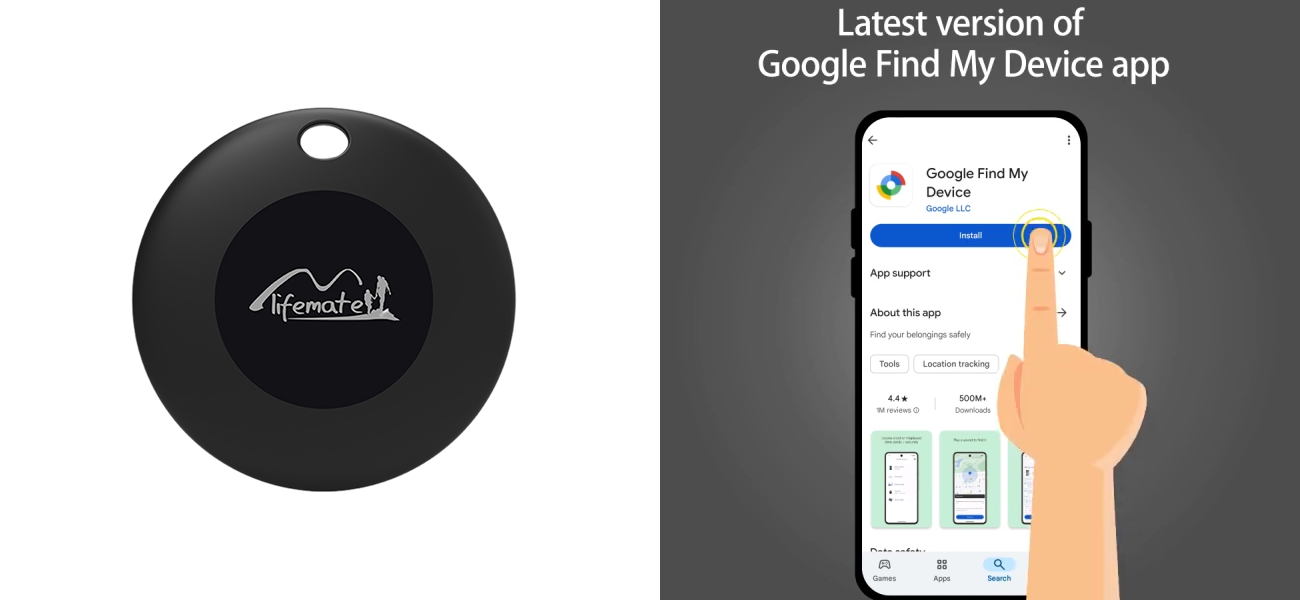
Schritt 1: Laden Sie die Google Find My Device-App herunter
Öffnen Sie den Google Play Store auf Ihrem Android-Gerät. Suchen Sie nach „Google Find My Device“. Tippen Sie auf „Installieren“, um die App herunterzuladen und zu installieren.
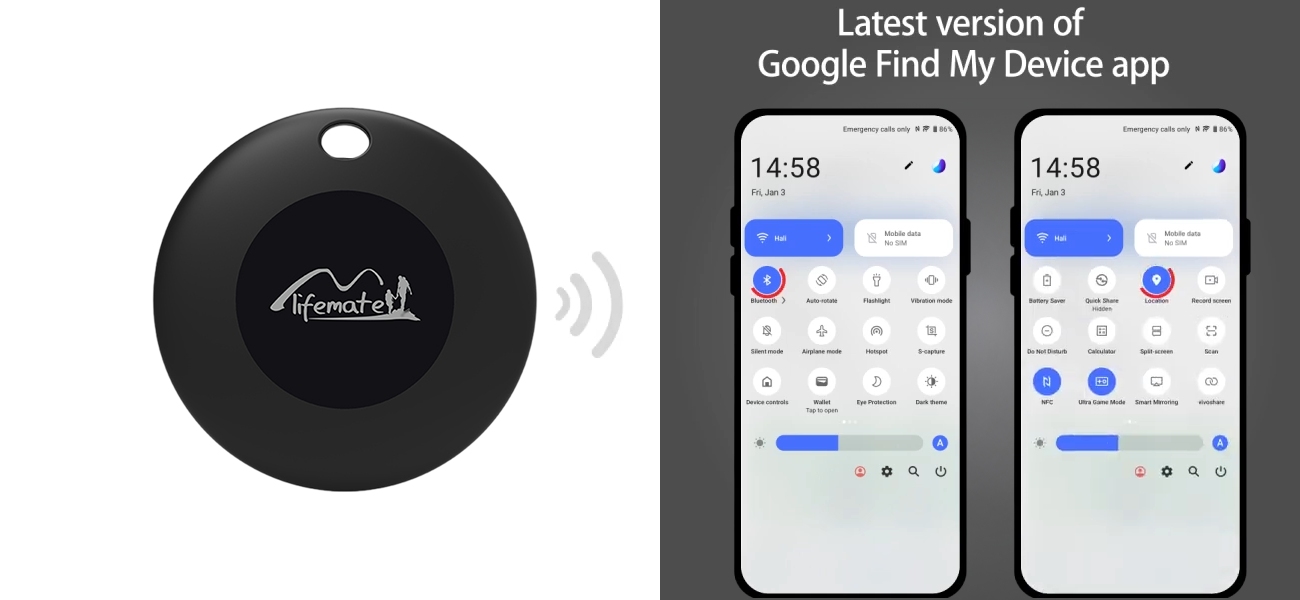
Schritt 2: Aktivieren Sie Bluetooth und Standort
Öffnen Sie die Schnelleinstellungen Ihres Telefons, indem Sie vom oberen Bildschirmrand nach unten wischen. Tippen Sie auf das Bluetooth-Symbol, um Bluetooth zu aktivieren. Tippen Sie auf das Standortsymbol, um die Standortdienste zu aktivieren.
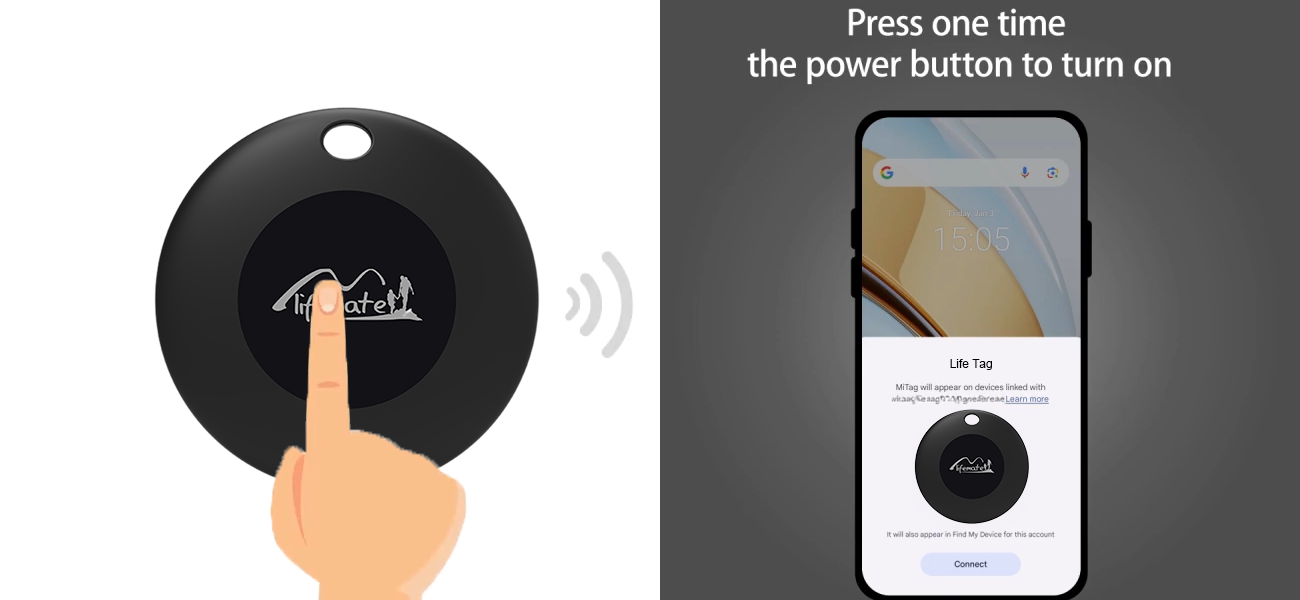
Schritt 3: Drücken Sie den LifeTag, um ihn zu aktivieren
Halten Sie den LifeTag von Lifemate in der Hand. Drücken Sie einmal die Taste in der Mitte des Tags, um ihn zu aktivieren. Der LifeTag sendet dann ein Signal an Ihr Telefon.
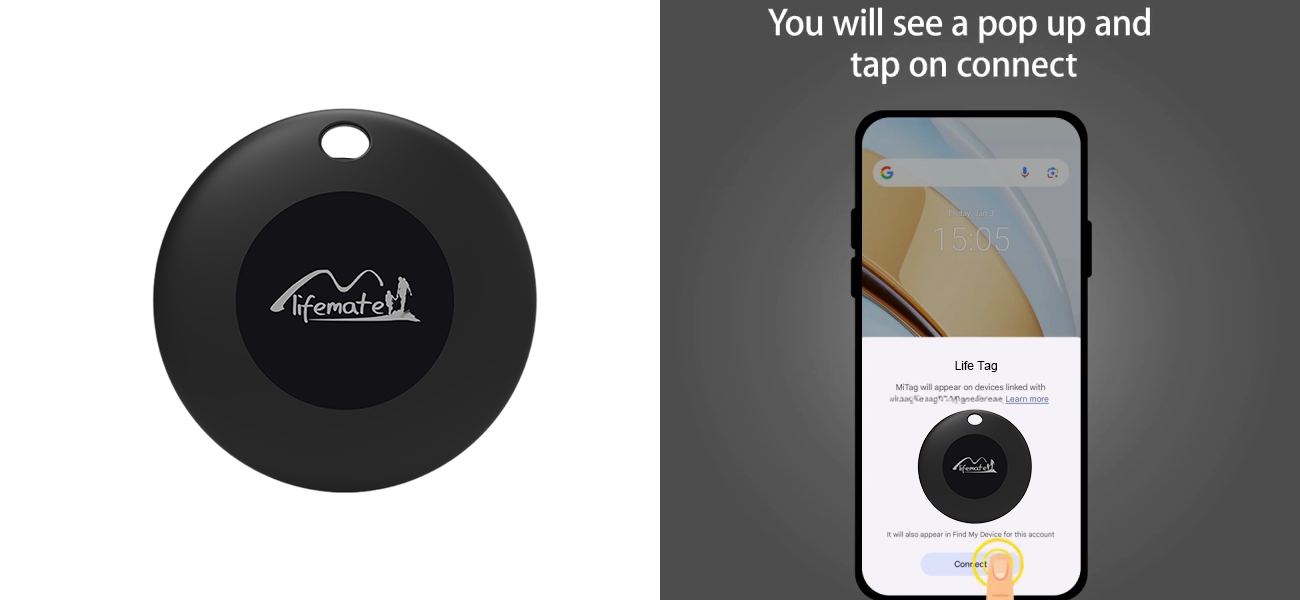
Schritt 4: Auf Ihrem Telefon erscheint ein Pop-up
Warten Sie einige Sekunden, bis auf Ihrem Android-Gerät ein Pop-up erscheint. Tippen Sie auf „Verbinden“, um den LifeTag zu Ihrem Google-Konto hinzuzufügen.
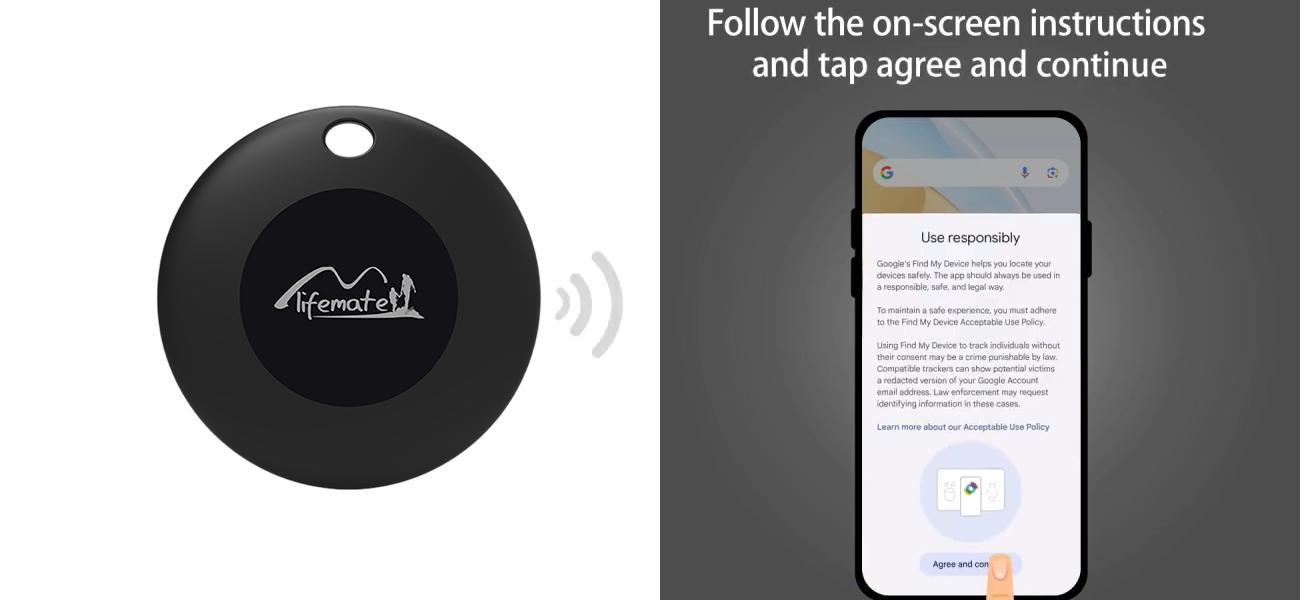
Schritt 5: Folgen Sie den Anweisungen und akzeptieren Sie die Bedingungen
Auf dem Bildschirm erscheint eine Willkommensnachricht mit den Nutzungshinweisen. Lesen Sie die Informationen aufmerksam durch und tippen Sie anschließend auf „Akzeptieren und fortfahren“.

Schritt 6: Ihr LifeTag ist einsatzbereit!
Der LifeTag wurde erfolgreich zur Google Find My Device-App hinzugefügt. Sie können ihm einen Namen geben, seine Kategorie ändern und ihn mit anderen teilen.
Manuelle Einrichtung

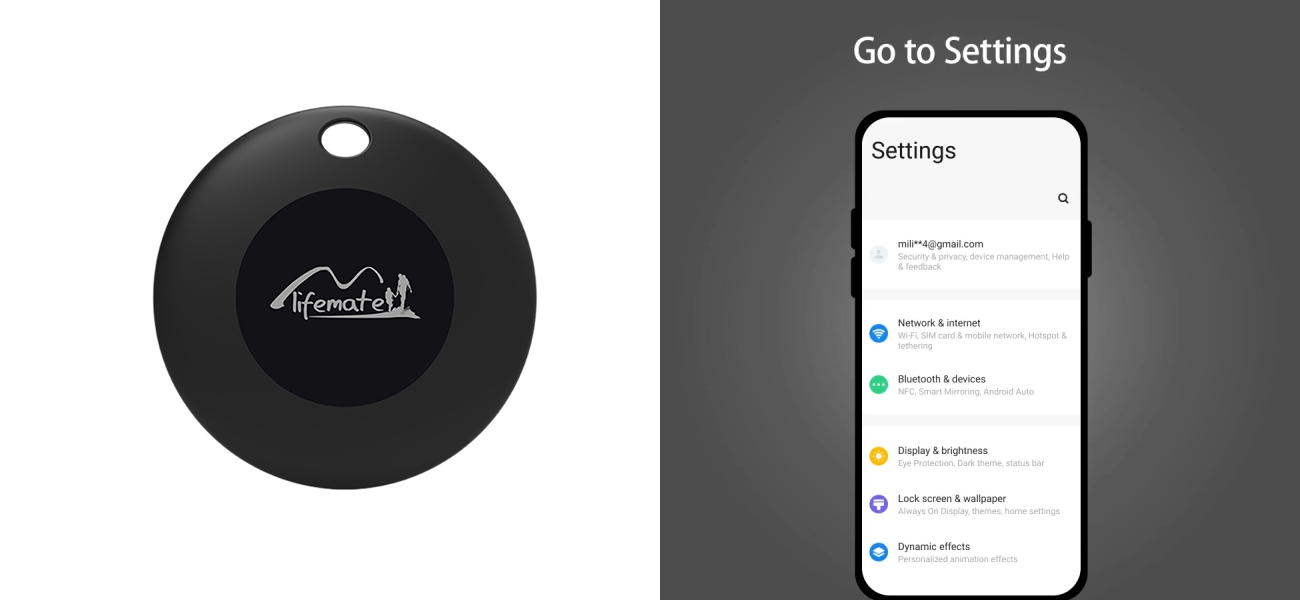
Schritt 1: Gehen Sie zu den Einstellungen
Öffnen Sie die App Einstellungen auf Ihrem Android-Gerät. Suchen Sie Google und tippen Sie darauf.
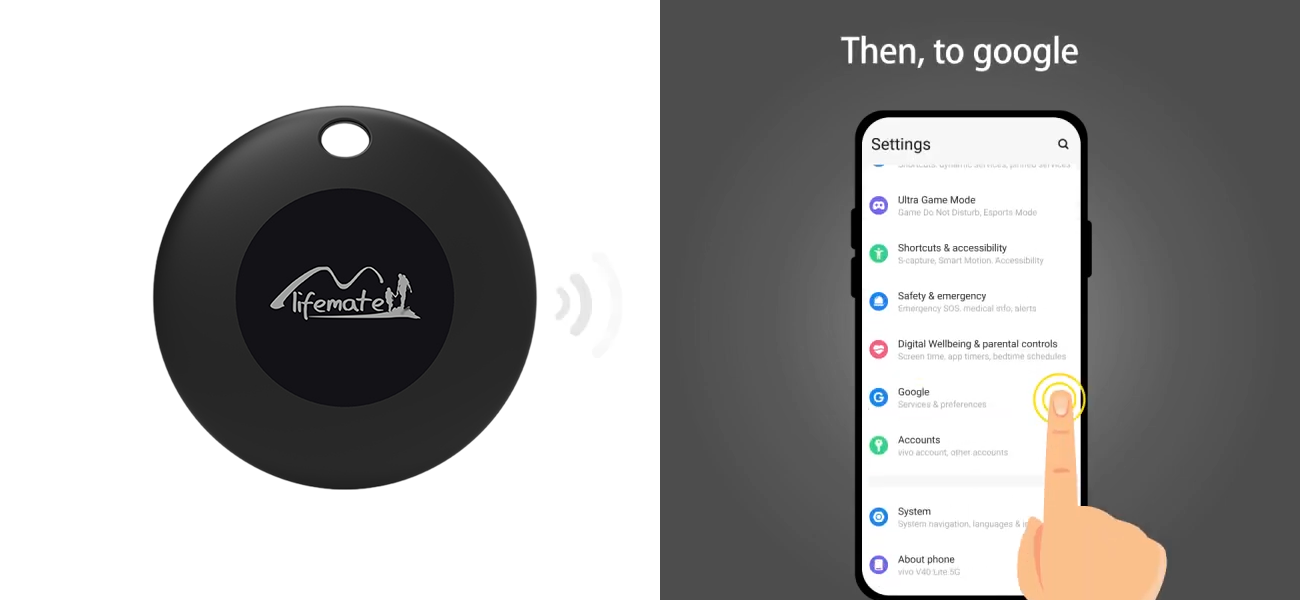
Schritt 2: Gehen Sie zu den Google-Einstellungen
Scrollen Sie durch das Einstellungsmenü und tippen Sie auf Google. Dadurch öffnet sich der Bereich mit den Google-Diensten und -Einstellungen.
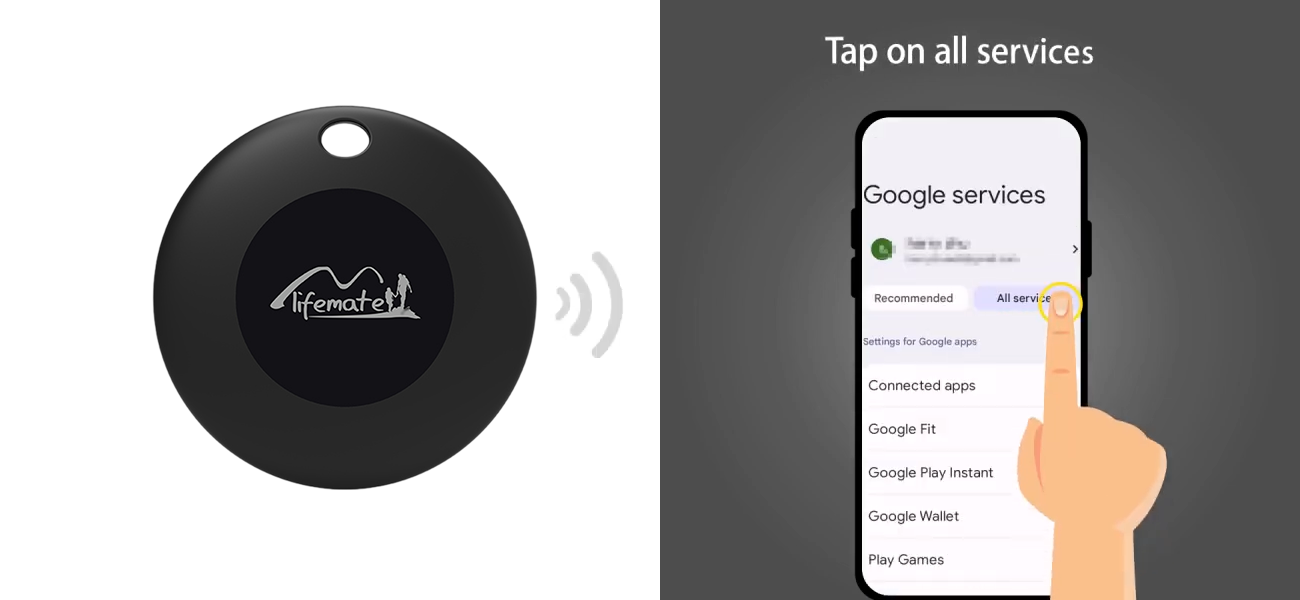
Schritt 3: Tippen Sie auf „Alle Dienste“
Suchen Sie im Bereich der Google-Dienste die Option „Alle Dienste“. Tippen Sie darauf, um alle verfügbaren Einstellungen anzuzeigen.
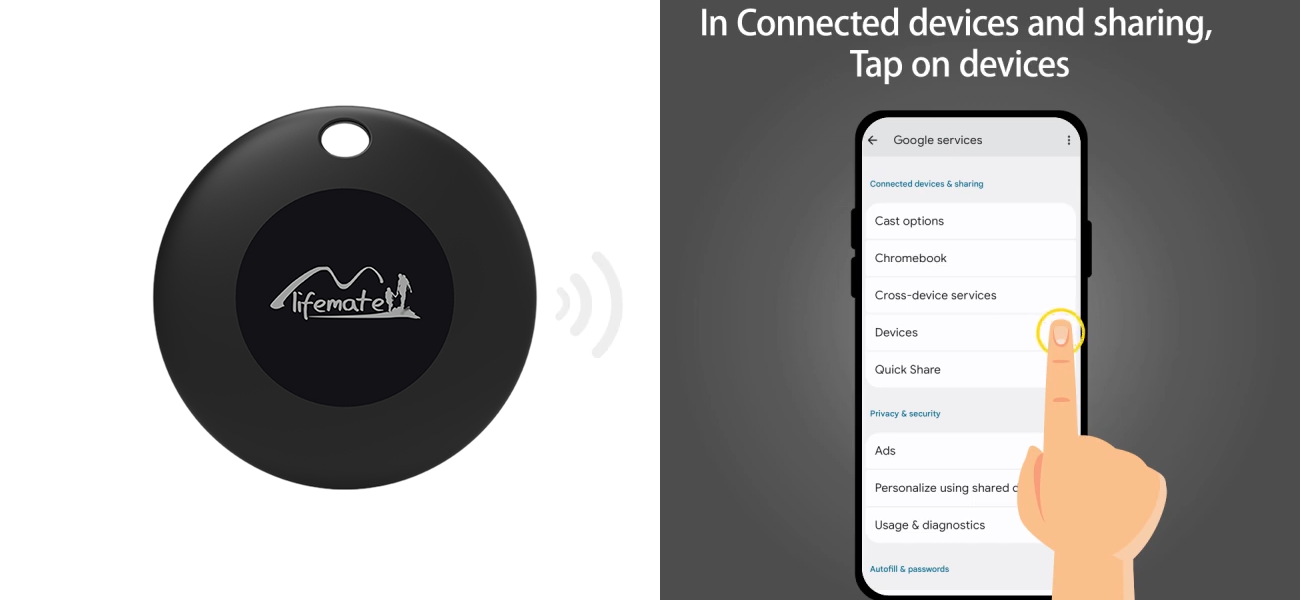
Schritt 4: Gehen Sie zu „Geräte“
Suchen Sie bei den Google-Diensten „Geräte“ und tippen Sie darauf. Dadurch werden alle Ihre verbundenen und verfügbaren Geräte angezeigt.
Schritt 5: Aktivieren Sie „Geräte in der Nähe suchen“
Tippen Sie im Bereich „Geräte“ auf „Geräte in der Nähe suchen“ und aktivieren Sie die Option. Ihr Telefon erkennt dann automatisch Bluetooth-Zubehör in der Nähe, einschließlich Ihres LifeTag.
Schritt 6: Tippen Sie auf „LifeTag“ und akzeptieren Sie die Bedingungen
Der LifeTag erscheint in der Liste der erkannten Geräte in der Nähe. Tippen Sie darauf, lesen Sie die Anweisungen auf dem Bildschirm und akzeptieren Sie die Bedingungen, um ihn mit Ihrem Google-Konto zu verknüpfen.
Schritt 7: Der LifeTag wird verbunden
Die Verbindung wird in wenigen Augenblicken hergestellt. Halten Sie den LifeTag in der Nähe Ihres Telefons und warten Sie, bis die Kopplung bestätigt wird.
Schritt 8: Ihr LifeTag ist einsatzbereit!
Sie sehen den LifeTag jetzt auf Ihrer Karte in Google Find My Device. Sie können ihn klingeln lassen, orten oder den Zugriff teilen.
Lifemate LifeTag Duo (kompatibel mit iOS und Android)
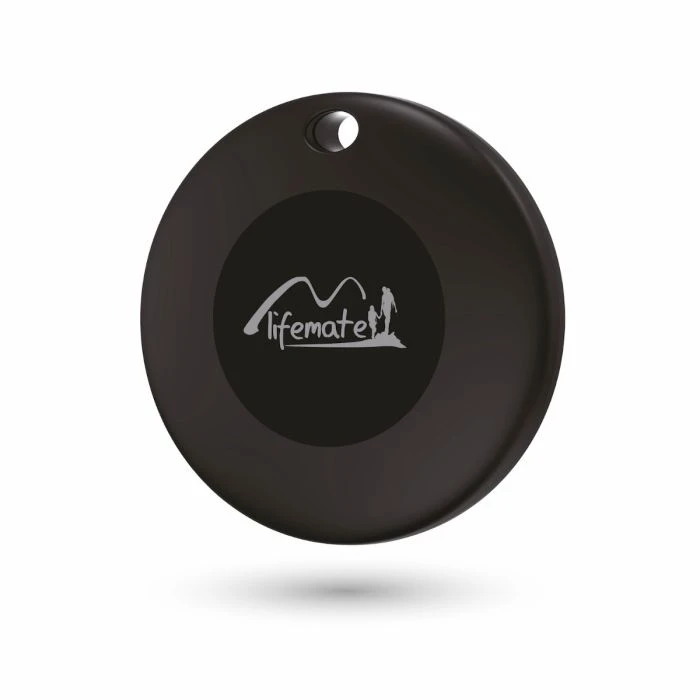 Duo - 1er-Pack
Produkt ansehen
Duo - 1er-Pack
Produkt ansehen
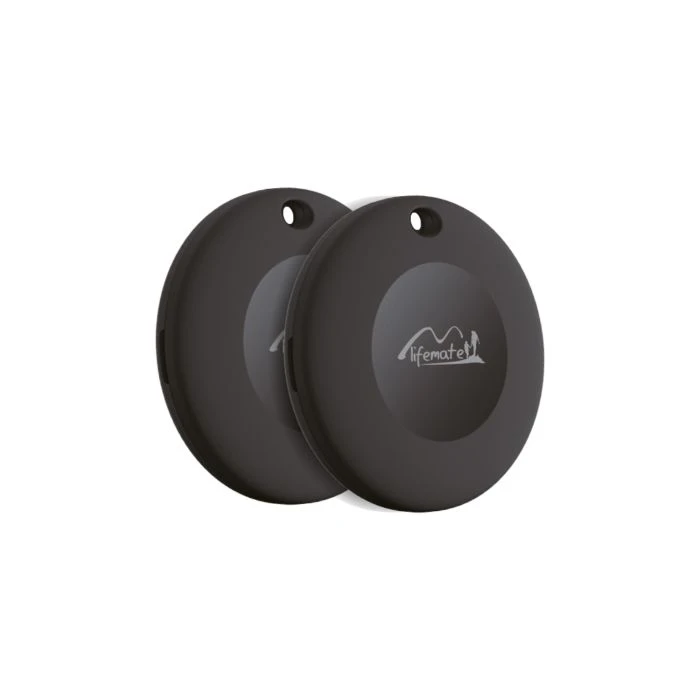
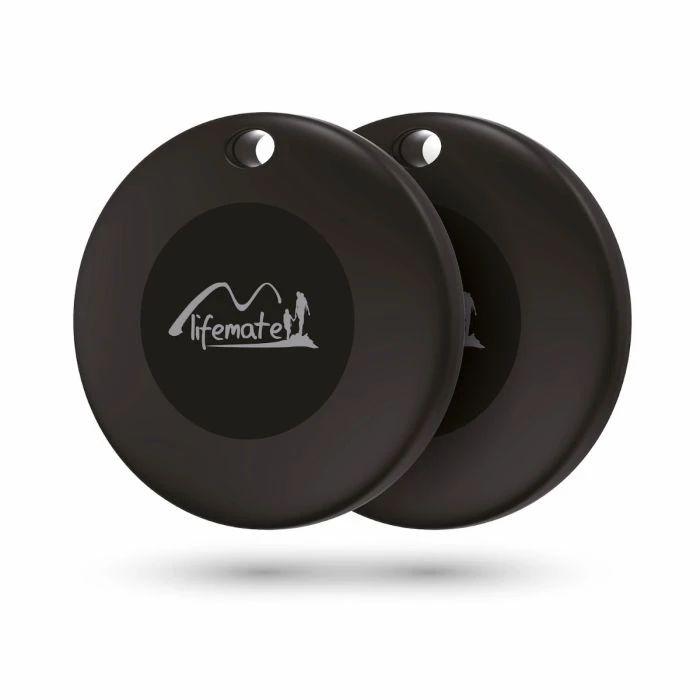 Duo - 2er-Pack
Produkt ansehen
Duo - 2er-Pack
Produkt ansehen
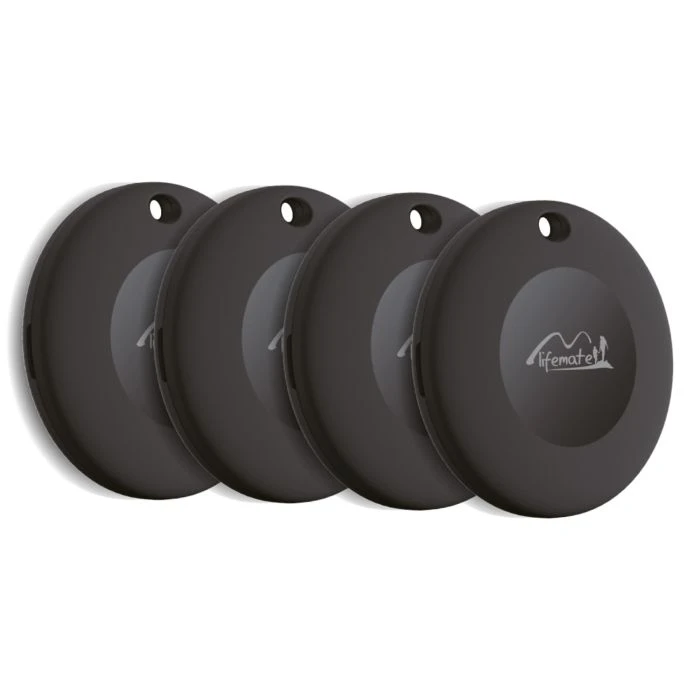
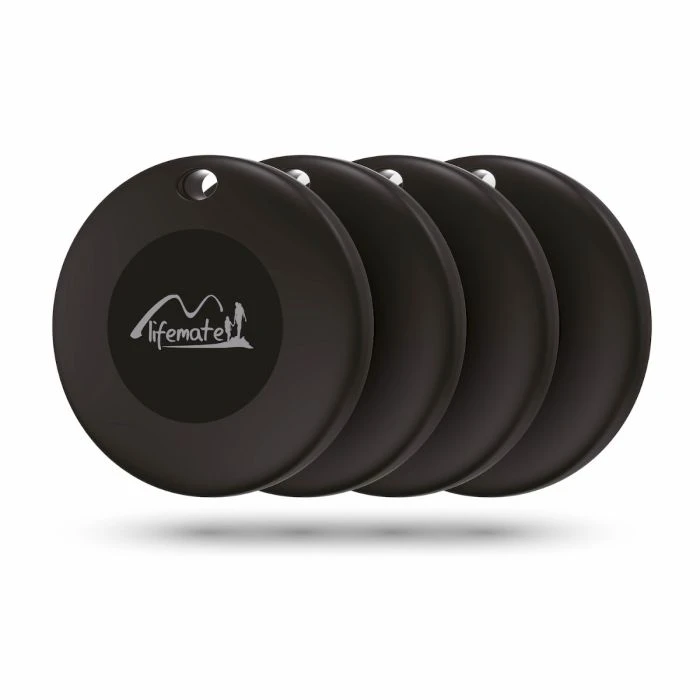 Duo - 4er-Pack
Produkt ansehen
Duo - 4er-Pack
Produkt ansehen
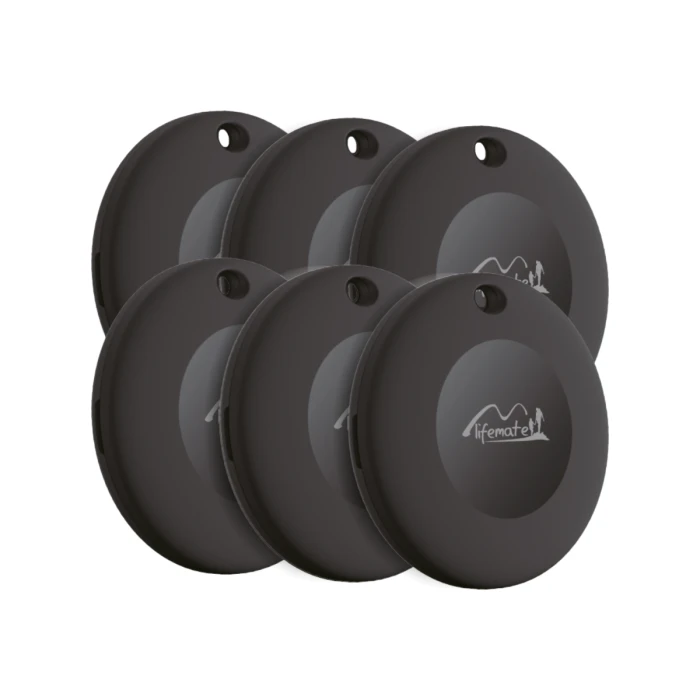
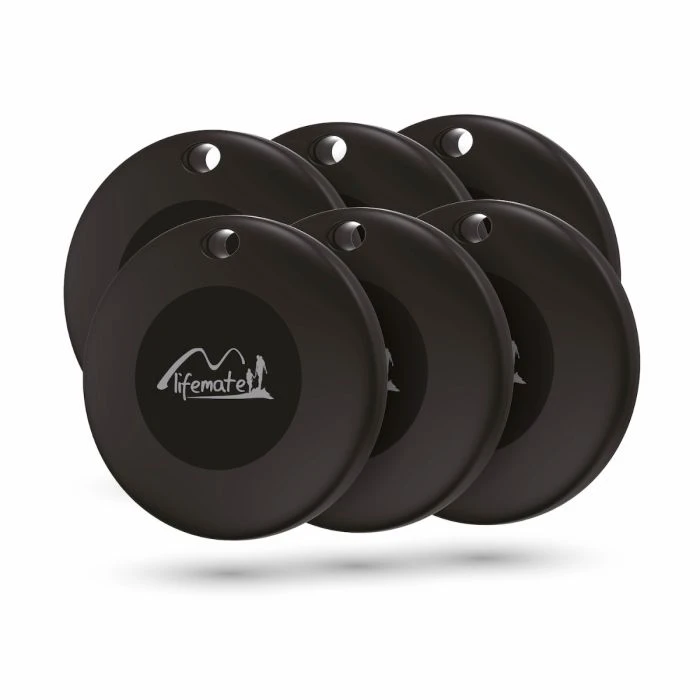 Duo - 6er-Pack
Produkt ansehen
Duo - 6er-Pack
Produkt ansehen
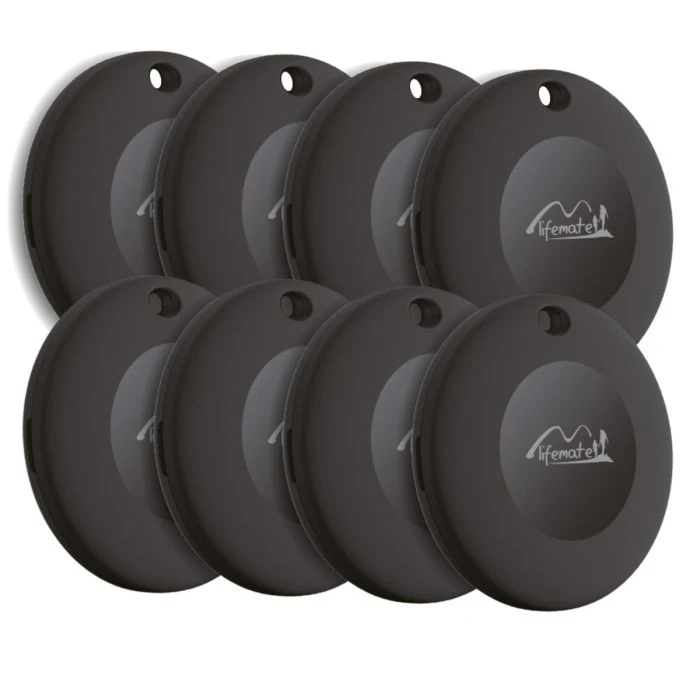
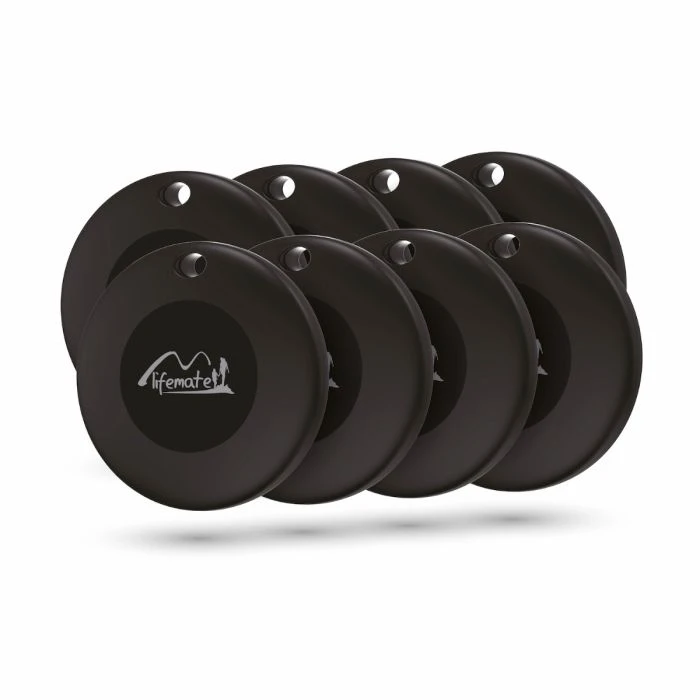 Duo - 8er-Pack
Produkt ansehen
Duo - 8er-Pack
Produkt ansehen
Lifemate LifeTag für Android (Google Find My Device)
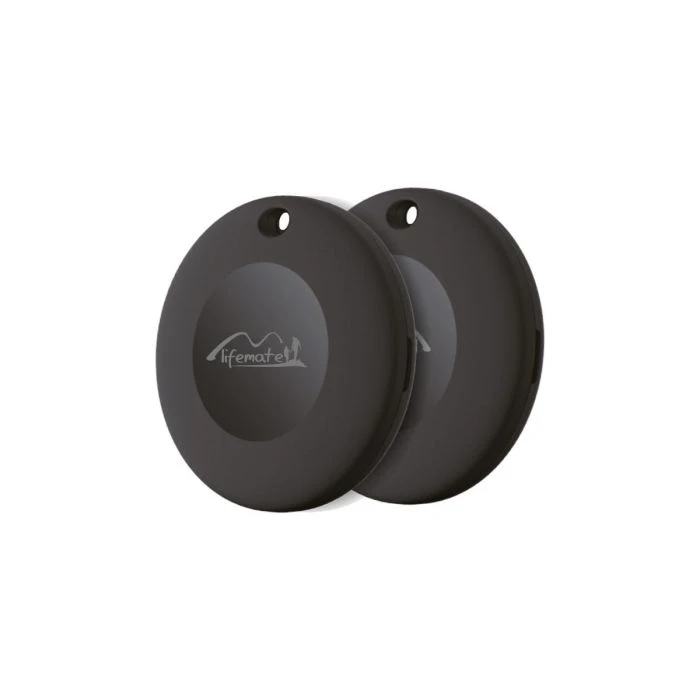 Android - 2er-Pack
Produkt ansehen
Android - 2er-Pack
Produkt ansehen
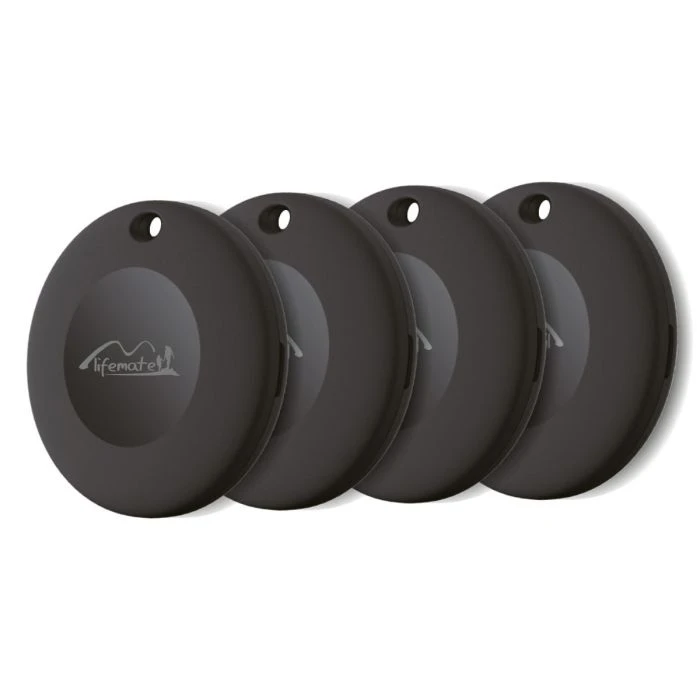 Android - 4er-Pack
Produkt ansehen
Android - 4er-Pack
Produkt ansehen
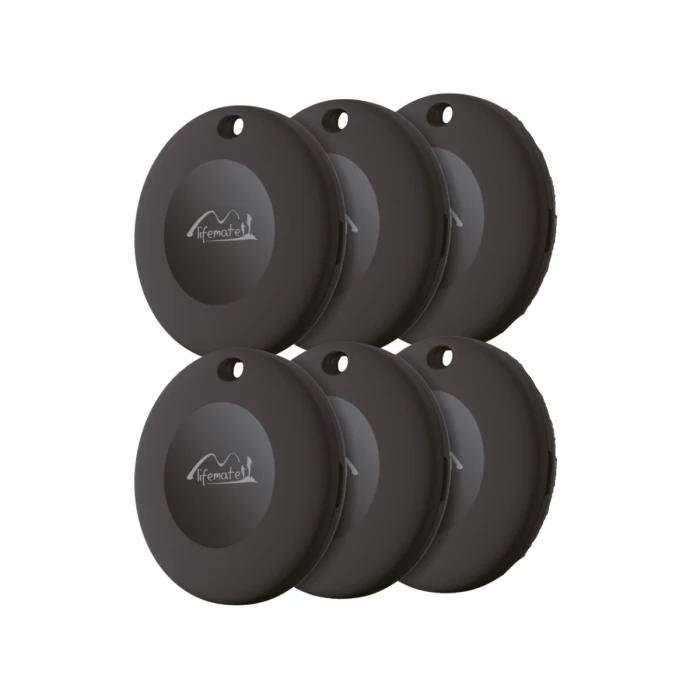 Android - 6er-Pack
Produkt ansehen
Android - 6er-Pack
Produkt ansehen
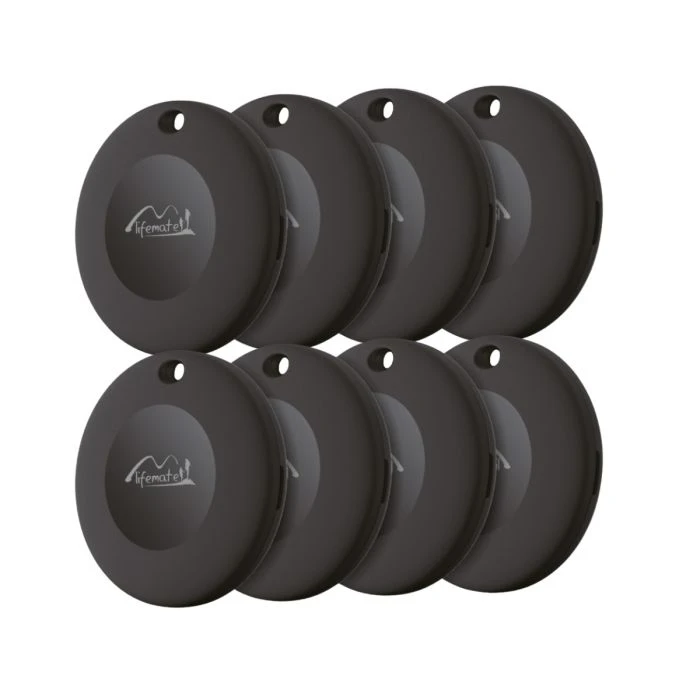 Android - 8er-Pack
Produkt ansehen
Android - 8er-Pack
Produkt ansehen
Lifemate LifeTag für Apple („Wo ist?“)
Nutzen Sie ein Apple-Gerät? Diese Modelle sind das Richtige für Sie: