

MacBook

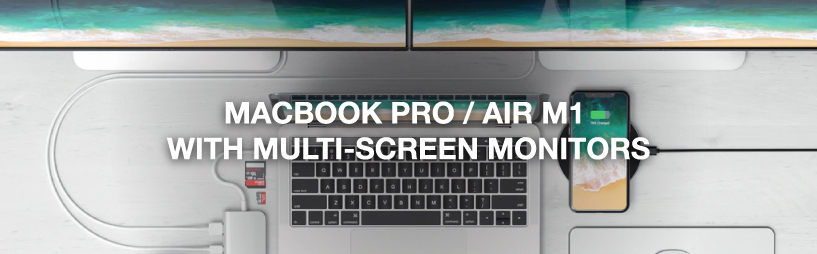
Anschließen mehrerer Monitore an das Macbook Pro / Air M1 / M2

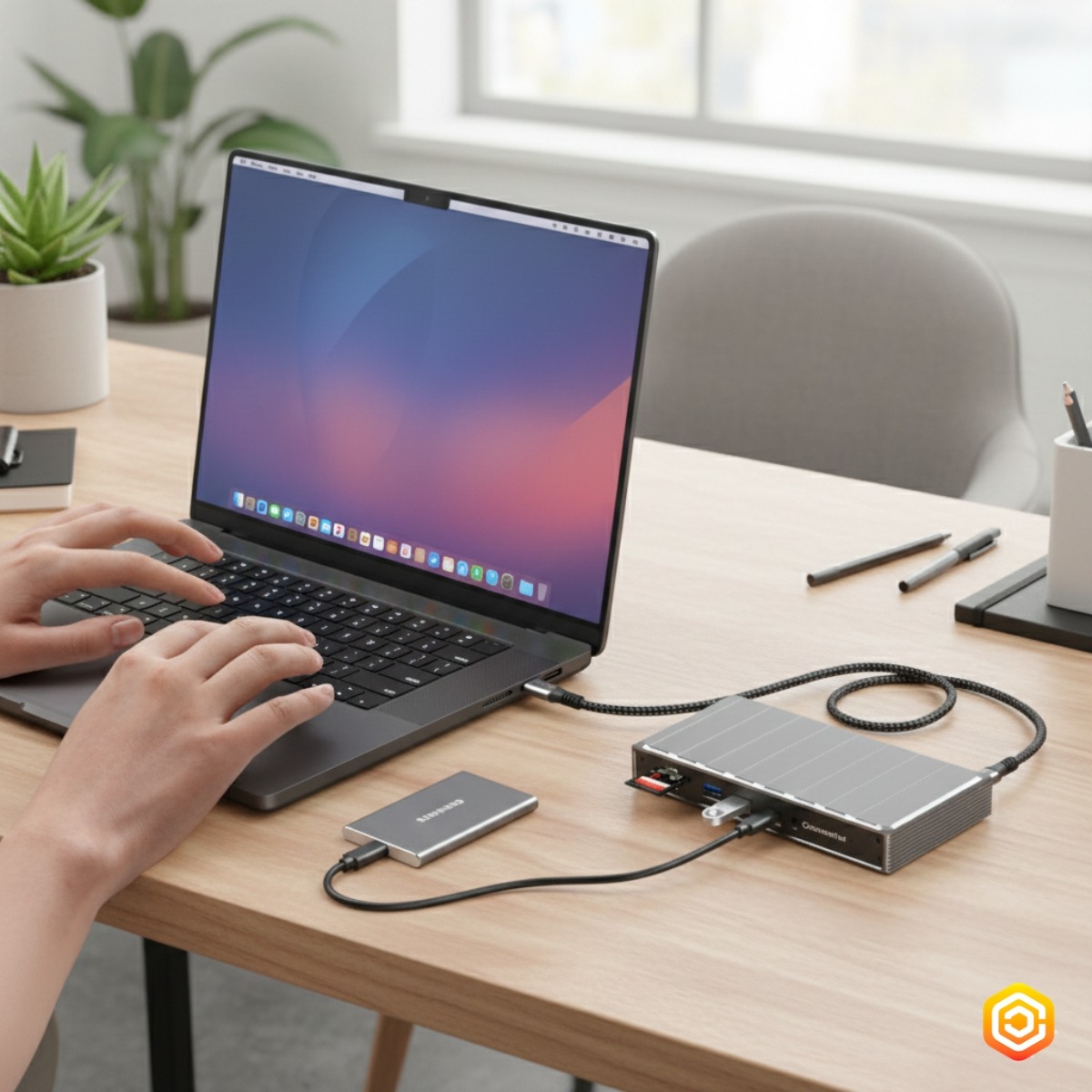
MacBook M1 M2 Multi-Monitor-Setup mit Casecentive DisplayLink Dockingstation

Inhalt

Die Einführung der Apple M1- und M2-Chips brachte große Leistungsverbesserungen, aber auch eine bekannte Einschränkung: MacBook Air und MacBook Pro Modelle mit M1 oder M2 unterstützen offiziell nur ein externes Display. Glücklicherweise gibt es eine professionelle Lösung, die diese Begrenzung vollständig aufhebt.

Warum unterstützt das MacBook Pro / Air mit M1 / M2 Chip nur ein externes Display?

Apple hat die Basis-M1- und M2-Chips mit nur einer externen Display-Pipeline entworfen. Im Gegensatz zu älteren Intel-basierten MacBooks liegt die Begrenzung nicht an den USB-C-Anschlüssen, sondern an der GPU-Architektur im Chip. Nur die Modelle M1 Pro, M1 Max, M2 Pro und M2 Max unterstützen mehrere Displays nativ.

Das bedeutet, dass Nutzer von MacBook Air M1/M2 und MacBook Pro 13 Zoll M1/M2 eine alternative Lösung benötigen, um mehrere Monitore zu verwenden.

Wie schließt man zwei oder drei externe Displays an ein MacBook M1 / M2 an?

Mit einer Dockingstation, die DisplayLink-Technologie verwendet, können Sie die native Display-Begrenzung umgehen. DisplayLink nutzt eine virtuelle GPU, um mehrere erweiterte Displays über eine einzelne USB-C-Verbindung zu ermöglichen.

Die Casecentive 13-in-1 USB-C DisplayLink Dockingstation ermöglicht es, bis zu drei externe Monitore an MacBook M1- und M2-Modelle anzuschließen – vollständig erweitert, nicht gespiegelt.

Wie verbindet man die Casecentive DisplayLink Dockingstation

Das Anschließen der Casecentive Dockingstation ist einfach:

  • Verbinden Sie die Dockingstation über das mitgelieferte USB-C-Kabel mit Ihrem MacBook
  • Schließen Sie Ihre Monitore über HDMI und/oder DisplayPort an
  • Installieren Sie den DisplayLink-Treiber
  • Starten Sie Ihr MacBook neu

Nach der Installation erkennt macOS alle angeschlossenen Monitore als unabhängige externe Displays.

Wie viele Displays unterstützt die Casecentive 13-in-1 Dockingstation?

Die Casecentive 13-in-1 USB-C DisplayLink Dockingstation unterstützt:

  • 1× HDMI 8K@30Hz (DP Alt Mode)
  • 1× HDMI 4K@60Hz (DisplayLink)
  • 1× DisplayPort 4K@60Hz (DisplayLink)

Damit können bis zu drei externe Displays gleichzeitig auf MacBook M1- und M2-Systemen verwendet werden.

Möchten Sie mehr über Dockingstationen und Multi-Monitor-Setups erfahren?

Wie funktioniert die DisplayLink-Technologie?

DisplayLink komprimiert Videodaten und überträgt sie über USB-C. Ein dedizierter Treiber auf Ihrem MacBook dekodiert diese Daten und rendert sie als zusätzliche Displays.

Dadurch ist es möglich, mehrere erweiterte Monitore selbst auf Systemen zu nutzen, die normalerweise nur einen externen Bildschirm unterstützen.

Offiziellen DisplayLink-Treiber für macOS herunterladen

Welche Vorteile bietet DisplayLink?

  • Ermöglicht mehrere externe Displays auf MacBook M1 und M2
  • Funktioniert mit macOS, Windows, ChromeOS und Linux
  • Unterstützt erweiterte Desktops (nicht gespiegelt)
  • Ideal für Produktivität, Trading, Editing und Multitasking

Wie richtet man mehrere externe Monitore unter macOS ein?

Sobald die Monitore angeschlossen und der DisplayLink-Treiber installiert ist:

  • Gehen Sie zu  Systemeinstellungen
  • Öffnen Sie Displays
  • Wählen Sie Display erweitern
  • Ordnen Sie die Monitore entsprechend Ihrer Schreibtisch-Anordnung an

Jedes Display kann unabhängig für unterschiedliche Anwendungen und Arbeitsabläufe genutzt werden.

Welche Dockingstation benötigt man für MacBook M1 / M2?

Nicht alle Dockingstationen unterstützen mehrere Displays auf MacBook M1 und M2. Sie benötigen speziell ein Dock mit integriertem DisplayLink-Chipset.

Die Casecentive 13-in-1 USB-C DisplayLink Dockingstation ist für Profis konzipiert, die maximale Bildschirmfläche, schnelles Networking, leistungsstarkes Laden und vollständige Konnektivität benötigen – alles über ein einziges Kabel.

Installation einer DisplayLink-Dockingstation

Möchten Sie mehrere externe Displays über eine DisplayLink-Dockingstation verwenden? Überprüfen Sie zuerst das Handbuch Ihres Laptops, um sicherzustellen, dass DisplayPort über USB-C unterstützt wird. Wenn Ihr Laptop kompatibel ist, ist die Installation der DisplayLink-Dockingstation schnell und einfach.

Schritt 1. Alles vorbereiten

Stellen Sie sicher, dass alles bereit ist, bevor Sie beginnen, damit die Einrichtung ohne Unterbrechungen erfolgt:

  • Wählen Sie einen Arbeitsplatz mit genügend Platz
  • Halten Sie Ihr vollständig geladenes Laptop bereit
  • Richten Sie Ihre Monitor(e) auf
  • Paket der DisplayLink-Dockingstation auspacken
  • Stellen Sie sicher, dass Sie die richtigen HDMI- oder DisplayPort-Kabel haben

Schritt 2. DisplayLink-Software herunterladen

Die Installation der korrekten Software ist für DisplayLink-Dockingstationen erforderlich. Verwenden Sie immer die offiziellen Treiber von Synaptics (DisplayLink).

DisplayLink für Apple (macOS) herunterladen

DisplayLink-Treiber für Apple (macOS) hier herunterladen

DisplayLink für Windows herunterladen

DisplayLink-Treiber für Windows hier herunterladen

ChromeOS

Verwenden Sie ein Chromebook? Dann können Sie diesen Schritt überspringen. Auf ChromeOS ist die DisplayLink-Unterstützung standardmäßig integriert.

Schritt 3. Dockingstation mit Laptop verbinden

DisplayLink-Dockingstationen werden über USB-A oder USB-C angeschlossen.

  • Dockingstation mit einem USB-Port Ihres Laptops verbinden
  • Unterstützt Ihr Laptop Power Delivery, wird er sofort geladen

Schritt 4. Monitor(e) anschließen

Schritt 4a. Monitore unter macOS anschließen

DisplayLink ist die einzige Technologie, die es ermöglicht, mehrere externe Monitore an MacBook-Modelle mit M1- oder M2-Chips anzuschließen (abhängig von der Dockingstation).

  1. Klicken Sie auf  Systemeinstellungen
  2. Gehen Sie zu Displays
  3. Legen Sie die gewünschte Auflösung für jeden Monitor fest
  4. Passen Sie die Reihenfolge der Displays über „Anordnen“ an

Schritt 4b. Monitore unter Windows oder ChromeOS anschließen

Unter Windows und ChromeOS funktioniert DisplayLink sofort nach der Installation.

  1. Gehen Sie zu Einstellungen
  2. Klicken Sie auf System
  3. Öffnen Sie Anzeige
  4. Legen Sie Auflösung und Bildschirmlayout fest

Schritt 5. Einrichtung abschließen

Sobald Laptop und Monitore funktionieren, können Sie alle Zubehörgeräte anschließen:

  • Maus, Tastatur oder USB-Laufwerk über USB-A oder USB-C verbinden
  • SD- oder microSD-Kartenleser für Medien verwenden
  • Über den Ethernet-Port eine stabile kabelgebundene Internetverbindung herstellen
  • Kabelgebundene Kopfhörer oder Mikrofon über 3,5 mm Klinke anschließen

Ihr DisplayLink-Setup ist jetzt einsatzbereit.

Wie viele externe Bildschirme unterstützt mein MacBook Pro (M3/M4/M5 und Pro/Max-Varianten)?

MacBook M1 M2 Multi-Monitor-Setup mit Casecentive DisplayLink Dockingstation

Inhalt

Wie viele externe Displays unterstützt mein MacBook Pro (M3/M4/M5 und Pro/Max Varianten)?

Die native Display-Unterstützung unterscheidet sich je nach MacBook Pro Chip und hängt von Auflösung und Bildwiederholrate ab. Die Übersicht unten basiert auf den offiziellen Apple-Dokumentationen.

Hinweis: Alle Konfigurationen unten sind nativ. Für MacBook Pro mit M3/M4/M5 benötigen Sie kein DisplayLink, um mehrere externe Displays zu verwenden.

MacBook Pro mit M5 Chip

  • Maximal 2 externe Displays gleichzeitig.
  • Beispiele:
    • 2× 6K@60Hz über Thunderbolt
    • 2× 4K@144Hz über Thunderbolt oder HDMI
    • 1× 8K@60Hz oder 1× 4K@240Hz

MacBook Pro mit M4 oder M4 Pro Chip

  • Maximal 2 externe Displays gleichzeitig.
  • Beispiele:
    • 2× 6K@60Hz über Thunderbolt
    • 1× 6K@60Hz über Thunderbolt + 1× 4K@144Hz über HDMI
    • 1× 8K@60Hz oder 1× 4K@240Hz

MacBook Pro mit M4 Max Chip

  • Maximal 4 externe Displays gleichzeitig.
  • Beispiele:
    • 4× 6K@60Hz
    • 3× 6K@60Hz + 1× 4K@144Hz
    • 2× 6K@60Hz + 1× 8K@60Hz
    • 2× 6K@60Hz + 1× 4K@240Hz

MacBook Pro mit M3 Chip (Basis)

  • Maximal 1 externes Display bei geöffnetem Deckel.
  • Maximal 2 externe Displays nur möglich im Clamshell-Modus (Deckel geschlossen).
  • Beispiele:
    • 1× 6K@60Hz über Thunderbolt
    • 1× 4K@144Hz über HDMI
    • 2× extern (Clamshell): 1× 6K@60Hz + 1× 5K@60Hz
    • 2× extern (Clamshell): 1× 6K@60Hz + 1× 4K@100Hz

MacBook Pro mit M2 Pro oder M3 Pro Chip

  • Maximal 2 externe Displays gleichzeitig.
  • Beispiele:
    • 2× 6K@60Hz über Thunderbolt
    • 1× 6K@60Hz + 1× 4K@144Hz
    • 1× 8K@60Hz oder 1× 4K@240Hz

MacBook Pro mit M2 Max oder M3 Max Chip

  • Maximal 4 externe Displays gleichzeitig.
  • Beispiele:
    • 3× 6K@60Hz + 1× 4K@144Hz
    • 3× 6K@60Hz
    • 2× 6K@60Hz + 1× 8K@60Hz
    • 2× 6K@60Hz + 1× 4K@240Hz
    • 2× 6K@60Hz
    • 1× 6K@60Hz, 1× 8K@60Hz oder 1× 4K@240Hz

Andere MacBook Pro Modelle

Für ältere MacBook Pro Modelle (z.B. Intel-basiert) variiert dies je nach Generation. Prüfen Sie die technischen Spezifikationen Ihres Modells auf: Apple Support-Seite.


Wie verbindet man externe Monitore nativ mit dem MacBook Pro (M3/M4/M5)?

MacBook Pro Modelle mit M3, M4 und M5 unterstützen mehrere externe Displays direkt über Thunderbolt (USB-C) und HDMI. Für diese Modelle wird kein DisplayLink benötigt.

  • Verwenden Sie Thunderbolt (USB-C) für hohe Auflösungen wie 6K@60Hz.
  • Verwenden Sie HDMI als zusätzlichen Ausgang (maximale Bildwiederholrate je nach Chip unterschiedlich).
  • MacBook Pro mit M3 (Basis): 2 Displays sind nur im Clamshell-Modus (Deckel geschlossen) mit externer Maus/Tastatur möglich.
  • Ein Hub oder Daisy-Chain kann praktisch sein, erhöht jedoch nicht die maximale Anzahl der Displays.

Welche Dockingstation benötige ich?

Welche Dockingstation Sie benötigen, hängt von Ihrem MacBook-Modell und Ihren Zielen ab:

  • Haben Sie ein MacBook Air/Pro mit M1 oder M2 (Basis) und möchten mehr als 1 externes Display anschließen?
    Dann benötigen Sie eine Dockingstation mit DisplayLink.
  • Haben Sie ein MacBook Pro mit M3 Pro/Max, M4 (Pro/Max) oder M5?
    Dann können Sie mehrere Displays nativ anschließen und nutzen die Dockingstation hauptsächlich für zusätzliche Anschlüsse und Komfort.

Die Casecentive 13-in-1 USB-C DisplayLink Dockingstation ist ideal, wenn Sie:

  • ein Kabel für Strom, Netzwerk und Zubehör verwenden möchten
  • und (mit M1/M2 Basis) mehrere externe Displays benötigen

Wie verbindet man die Casecentive 13-in-1 DisplayLink Dockingstation?

  1. Dockingstation mit MacBook verbinden
    Stecken Sie die Dockingstation über das mitgelieferte Kabel in einen USB-C/Thunderbolt-Port.
  2. Monitore anschließen
    Verwenden Sie HDMI und/oder DisplayPort an der Dockingstation.
  3. DisplayLink-Treiber installieren
    Laden Sie den offiziellen Treiber herunter: DisplayLink-Treiber für macOS .
  4. MacBook neu starten
    Nach dem Neustart werden die zusätzlichen Displays als separate Desktops erkannt.
  5. Displays einrichten
    Gehen Sie zu  SystemeinstellungenDisplays und wählen Sie „Erweitern“.

Wie viele Displays unterstützt die Casecentive 13-in-1 Dockingstation?

  • 1× HDMI 8K@30Hz (DP Alt Mode)
  • 1× HDMI 4K@60Hz (DisplayLink)
  • 1× DisplayPort 4K@60Hz (DisplayLink)

Damit können Sie je nach Mac-Modell und Konfiguration bis zu drei externe Displays verwenden.

Das neue MacBook Pro M5 – Und ein vollständiger Vergleich der M5-Modelle und der M4-Modelle!

Neues MacBook Pro M5

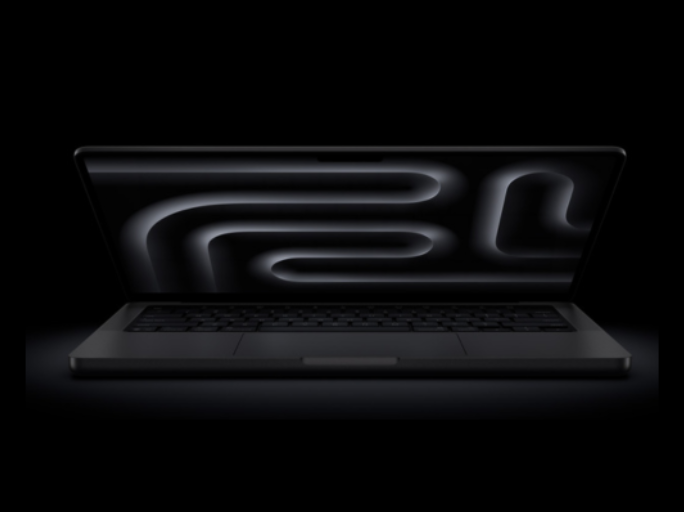
Apple hat es wieder getan. Ohne Show, ohne Event — nur eine Pressemitteilung am 15. Oktober, ein stilles Update auf der Website und ein Sturm an Reaktionen von Tech-Fans weltweit. Das neue MacBook Pro M5 ist offiziell da. Auch wenn das Design fast identisch mit dem Vorgänger ist, sind die Leistungs- und Innenverbesserungen so stark, dass selbst der nüchternste Nutzer kurz innehalten muss. Für eingefleischte Apple-Fans fühlt sich das nicht wie ein kleiner Schritt an, sondern wie der Beginn einer neuen Ära, in der KI, Rechenleistung und Effizienz verschmelzen.

Inhaltsverzeichnis


Ein M5-Chip, der alles verändert

Der Apple M5-Chip ist das Herzstück des neuen MacBook Pro. Er basiert auf der dritten Generation der 3-Nanometer-Technologie, was für eine bisher unerreichte Effizienz sorgt.

Revolutionäre KI-Leistung

Die wahre Stärke des MacBook Pro M5 liegt im Bereich künstlicher Intelligenz. Der Chip besitzt eine verbesserte 16-Core-Neural Engine und eine komplett neue Architektur mit einem Neural Accelerator in jeder GPU-Einheit.

  • KI-Geschwindigkeit: Bis zu 3,5× schneller bei KI-Aufgaben im Vergleich zum M4.
  • Zukunftssicher: Bereit für Apple Intelligence, inkl. Siri, Schreibtools und Image Playground.

Unerreichte Grafik- und CPU-Power

  • GPU: 10-Core GPU mit bis zu 1,6× schnellerer Grafikleistung.
  • CPU: 10-Core CPU mit 15 % schnellerer Multithread-Performance als M4.
  • Speicherbandbreite: Von 120 GB/s auf 153 GB/s erhöht.

Design und Display

Das Design bleibt vertraut: Liquid Retina XDR, Mini-LED und bis zu 24 Stunden Akkulaufzeit. Alle Ports (Thunderbolt 4, HDMI, SDXC, MagSafe 3) sind weiterhin vorhanden.


Vergleich: M5 (Basis) vs. M4 / M4 Pro / M4 Max

Merkmal M5 (14”) M4 (14”) M4 Pro / M4 Max (14”/16”)
CPU10-Core (4P+6E)10-Core12–16 Cores
GPU10-Core + Neural Accelerators10-Core20–40 Cores
Neural Engine16-Core (~3,5× schneller)16-Core16-Core (höhere Leistung)
Speicherbandbreite153 GB/s120 GB/s410–546 GB/s
RAM-Optionen16 / 24 / 32 GB16 GB24–128 GB
SSD-OptionenBis 4 TBBis 2 TBBis 8 TB
Display14,2” XDR (120Hz)14,2” XDR (120Hz)14,2” oder 16,2” XDR (120Hz)
AkkulaufzeitBis 24 Stunden~22 Stunden18–22 Stunden
Anschlüsse3×TB4, HDMI, SDXC, MagSafe 3wie obenTB5, HDMI, SDXC, MagSafe 3
Preis (NL)ab €1.829ähnlichab €2.499+
Verfügbarkeit22. Oktober 2025M5 Pro/Max ab 2026

Welches Modell für wen?

  • M5 (14”): Leise, effizient, lange Akkulaufzeit, ideal für KI & Video.
  • M4 (14”): Günstigere Alternative für Basisnutzung.
  • M4 Pro/Max: Für 3D-Rendering, Xcode-Builds, 8K-Videoproduktion.

Apple, wo ist mein Netzteil?

Leider werden keine Netzteile mehr mit MacBooks ausgeliefert.

Welches Netzteil braucht mein MacBook?

* USB-C-Netzteile für Mac. Akkulaufzeit variiert je nach Nutzung und Konfiguration. Bitte prüfe die Produktseite für Netzteil-Informationen.

Die ultimative Mac mini M4 (Pro) Anleitung: Was Sie wissen müssen und wie Sie das Beste aus ihm herausholen

Casecentive Banner

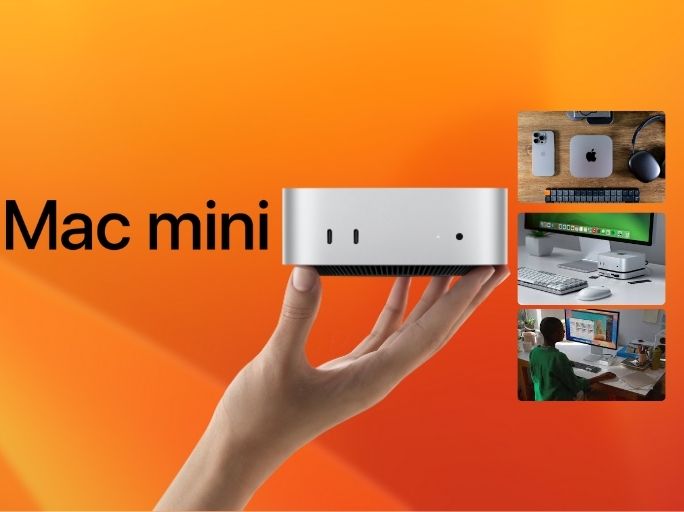
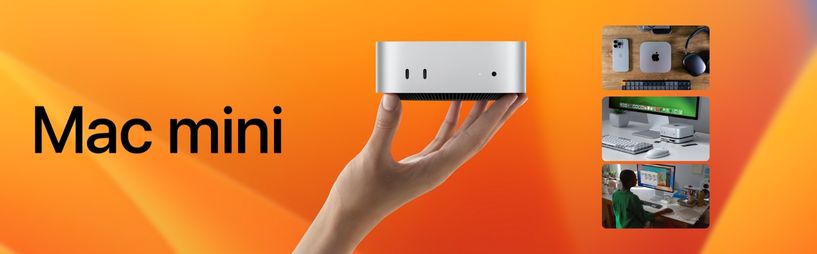
Der Mac mini M4 und M4 Pro sind vielleicht klein, aber sie bieten eine Leistung, von der selbst manche MacBook Pros nur träumen können. In diesem umfassenden Blog erfahren Sie, warum der Mac mini eine clevere Wahl ist, welche Vorteile er mitbringt, für wen er geeignet ist – und wie Sie mit dem richtigen Zubehör jedes mögliche Problem sofort beheben.

Inhaltsverzeichnis


Für wen ist der Mac mini geeignet?

Der Mac mini ist ideal für:

  • Kreative Profis (Foto- und Videobearbeitung, Musikproduktion)
  • Entwickler (Xcode, Docker, Webentwicklung)
  • Homeoffice-Nutzer (leistungsstarker Arbeitsplatz zum kleinen Preis)
  • Schulen und Bildungseinrichtungen
  • Studierende mit vorhandenem Monitor, die einen schnellen Mac suchen

Mac mini vs. MacBook: Warum einen Mini wählen?

Im Gegensatz zum MacBook bietet der Mac mini:

  • Mehr Rechenleistung für weniger Geld
  • Mehr Anschlussmöglichkeiten (besonders mit Hubs)
  • Bessere Kühlung und Leistung unter Last
  • Freie Wahl von Monitor, Tastatur und Maus
  • Flexible Platzierung im Büro, Studio oder Zuhause

Vorteile des Mac mini M4

  • Unglaubliche Leistung: Bis zu 14-Core CPU und 20-Core GPU im M4 Pro
  • Bereit für KI: 38 Tops Neural Engine für Apple Intelligence
  • Leise und energieeffizient: Sehr leiser Betrieb ohne Lüfterlärm
  • Preiswert: Einstiegspreis ab 719 €, deutlich günstiger als ein MacBook Pro
  • Kompakte Größe: Passt auf jeden Schreibtisch – sogar in eine Schublade
  • CO₂-neutral: Der nachhaltigste Mac aller Zeiten

Nachteile des Mac mini M4 (und wie man sie löst)

Problem 1: Kein zusätzlicher HDMI-Anschluss für ein zweites Display

Der Mac mini M4 unterstützt mehrere Bildschirme, bietet aber nur begrenzte HDMI-Anschlüsse.

Lösung: Casecentive 8-in-1 HDMI-Hub & Ständer

  • Zusätzlicher HDMI-Port für einen zweiten Monitor
  • Unterstützt 4K-Ausgabe über HDMI

Problem 2: Kein integrierter SD-Kartenleser

Verwendest du DSLR, Drohne oder andere Geräte mit SD-Karten? Dann brauchst du beim Mac mini einen externen Kartenleser.

Lösung: Casecentive 7-in-1 Hub & Ständer

  • Integrierter SD-Kartenleser
  • Direkt zugänglich an der Vorderseite deiner Station
  • Keine zusätzlichen Dongles nötig

Problem 3: Schlechte Luftzirkulation – Überhitzungsgefahr

Der Mac mini steht flach auf dem Schreibtisch und zieht warme Luft nach unten. Bei intensiver Nutzung kann er stark aufheizen.

Lösung: Casecentive Aluminium-Ständer

  • Erhöht den Mac mini für bessere Luftzirkulation
  • Verhindert Hitzestau unter dem Gerät
  • Ideal für eine ruhige, stabile Arbeitsumgebung

Problem 4: Kein Ethernet-Anschluss beim M4-Modell

Nur das M4 Pro-Modell (oder gegen Aufpreis) hat Ethernet. Für stabile Netzwerkverbindungen nicht ideal.

Lösung: Casecentive 8-in-1 HDMI-Hub & Ständer

  • Mit Gigabit-Ethernet-Port
  • Stabile Verbindung für Homeoffice oder NAS-Zugriff

Problem 5: Kein Kabelmanagement – unordentlicher Arbeitsplatz

Ohne Zubehör wird der Mac mini schnell zur Kabel-Wirrwarr-Falle.

Lösung: Alle drei Casecentive-Ständer

  • Platz für Kabelführung unter dem Ständer
  • Ordentlicher Schreibtisch, mehr Fokus

Problem 6: Keine Anschlüsse an der Vorderseite – unpraktisch

Alle Ports befinden sich auf der Rückseite. Das sorgt für ständiges Drehen und Suchen.

Lösung: Casecentive 7-in-1 Hub & Ständer oder 8-in-1 HDMI-Hub

  • USB- und Kartenleser vorne zugänglich
  • Nie wieder den Mac mini verschieben für einen USB-Stick

Problem 7: Keine ergonomische Höhe – alles zu niedrig

Bei externem Monitor und Tastatur steht der Mac mini zu tief.

Lösung: Alle drei Casecentive-Ständer

  • Heben dein Setup auf ergonomische Höhe
  • Bessere Haltung, weniger Nackenprobleme

Vergleichstabelle der Mac mini Modelle

Modell Mac mini M4 2024 Mac mini M2 2023 Mac mini M4 Pro 2024 Mac mini M2 Pro 2023
CPUM4 10-CoreM2 8-CoreM4 Pro 12-CoreM2 Pro 10-Core
GPU10-Core10-Core16-Core16-Core
NPU38 Tops16 Tops38 Tops16 Tops
Arbeitsspeicher16 GB8 GB24 GB16 GB
Speicher256 GB256 GB512 GB512 GB
Thunderbolt3x TB42x3x TB54x
USB2x USB-C2x USB-A2x USB-C2x USB-A

Das beste Zubehör für deinen Mac mini

Diese drei Zubehörteile machen deinen Mac mini komplett:

Casecentive 7-in-1 Hub & Ständer

Multifunktionaler Hub mit USB-C, USB-A und SD-Kartenleser. Erhöht den Mac mini für bessere Luftzirkulation und sorgt für Ordnung dank integriertem Kabelmanagement.

Casecentive 8-in-1 HDMI-Hub & Ständer

Noch mehr Anschlüsse: zwei HDMI, Ethernet und zusätzliche USB-Ports. Ideal für Profis mit mehreren Bildschirmen und LAN-Verbindung. Alles vorne erreichbar – kein Kabelsalat mehr.

Casecentive Aluminium-Ständer

Nur die Erhöhung und das Kabelmanagement – ohne zusätzliche Ports. Perfekt für Minimalisten.


Bereit für Apple Intelligence

Der Mac mini M4 und M4 Pro sind optimal vorbereitet für Apple Intelligence – Apples neue KI-Schicht in macOS Sequoia. Mit der 38 Tops Neural Engine laufen KI-Funktionen lokal und garantieren schnelle Leistung bei maximaler Privatsphäre.

Von automatischer Textverbesserung über Bildgenerierung bis hin zur Siri-Integration mit ChatGPT – der Mac mini ist bereit für die Zukunft des kreativen Arbeitens.

CO₂-neutrale Innovation

Mit dieser Generation des Mac mini setzt Apple neue Maßstäbe in Sachen Nachhaltigkeit. Der M4 ist der erste vollständig CO₂-neutrale Mac – gefertigt aus 100 % recyceltem Aluminium, ganz ohne Plastikverpackung.

Auch beim Transport und Energieverbrauch wurde alles auf eine minimale Umweltbelastung ausgelegt. Clever, grün und leistungsstark – so sieht Apples Zukunft aus.


Häufig gestellte Fragen (FAQ)

Welchen Mac mini sollte ich wählen?

Wähle den M4 für allgemeine Nutzung wie Arbeit, Studium und Alltag. Der M4 Pro eignet sich für Videoschnitt, 3D-Modelle oder anspruchsvolle KI-Anwendungen.

Sind die Casecentive-Hubs auch mit älteren Mac minis kompatibel?

Ja, sofern Maße und Anschlüsse übereinstimmen. Sie sind für die M4-Serie optimiert, funktionieren aber oft auch mit M1- und M2-Modellen.

Was ist Apple Intelligence?

Apple Intelligence ist eine lokale KI-Ebene auf deinem Mac – mit intelligentem Schreibassistenten, Bildgenerierung und Siri-Unterstützung via ChatGPT, ganz ohne Cloud.

Warum hat der Mac mini nicht mehr Anschlüsse?

Apple setzt auf ein minimalistisches Design. Mit Zubehör wie den Casecentive-Hubs kannst du die Funktionalität erweitern, ohne das Design zu stören.


Fazit: Hol das Maximum aus deinem Mac mini heraus

Der Mac mini M4 und M4 Pro zeigen, dass wahre Leistung nicht von der Größe abhängt. Mit Power wie ein MacBook Pro, KI-Funktionen dank Apple Intelligence und nachhaltigem Design ist er ein Desktop-Kraftpaket zum fairen Preis.

Doch ohne das passende Zubehör schöpfst du nicht sein volles Potenzial aus. Die cleveren Hubs und Ständer von Casecentive gleichen Schwächen aus – stilvoll und funktional zugleich.

Egal ob Student, Entwickler, Content Creator oder Ordnungsfanatiker: Mit dem richtigen Zubehör wird dein Mac mini zu einem echten Workstation-Wunder.

Jetzt Zubehör bei SB Supply entdecken

Jetzt entdecken und Ihren Mac mini in eine vollwertige Workstation verwandeln!

Welcher Rain Design MacBook-Ständer passt am besten zu Ihrem Arbeitsplatz?

Entdecken Sie den perfekten Rain Design MacBook-Ständer für Ihren Arbeitsplatz

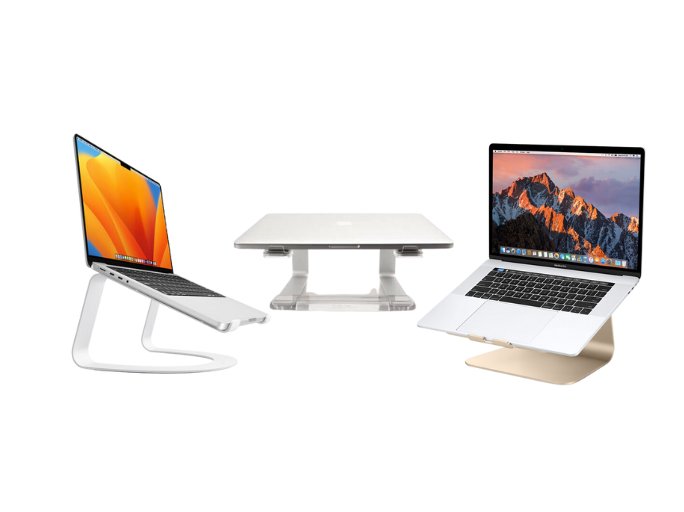
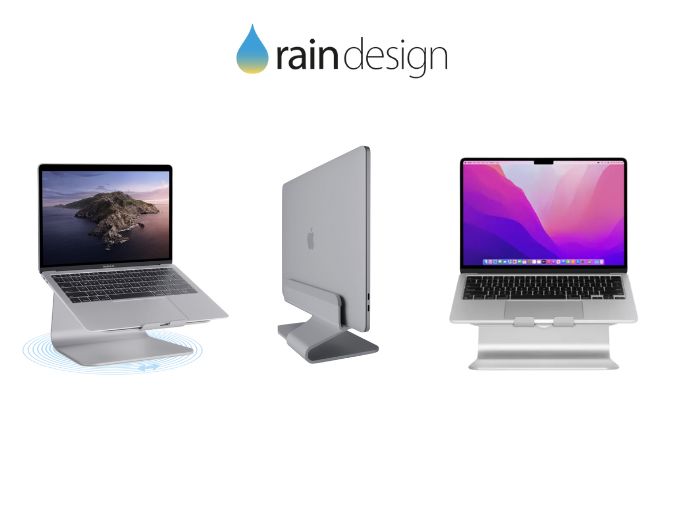
Ein ergonomischer und organisierter Arbeitsplatz ist für die Produktivität und den Komfort unerlässlich, vor allem, wenn Sie viele Stunden hinter Ihrem MacBook verbringen. Rain Design bietet drei hervorragende MacBook-Ständer an, die nicht nur stilvoll, sondern auch funktional und langlebig sind: den mBar Pro, den mStand und den mStand 360. Jeder dieser Ständer verfügt über einzigartige Funktionen, die auf unterschiedliche Bedürfnisse und Vorlieben zugeschnitten sind. In diesem Blog gehen wir auf die wichtigsten Merkmale der einzelnen Modelle ein, damit Sie den perfekten Ständer für Ihren Arbeitsplatz auswählen können.

MacBook und iMac: Erweitern Sie Ihren Speicherplatz mit dem MiniDrive

Der Speicherplatz eines neuen MacBooks oder iMacs wirkt groß und stellt anfangs keine Probleme dar. Doch wer sein Gerät täglich verwendet wird schnell bemerken, dass Apple den Speicher seiner Geräte stark beschränkt hat. Je nach Apple-Modell stehen nur noch 128 GB zur Verfügung - und die sind schneller voll als man denkt. Das bedeutet jedoch nicht, dass Sie Ihr MacBook oder Ihren iMac in Zukunft nicht mehr verwenden können. Mit dem MiniDrive Adapter erweitern Sie Ihren Speicherplatz schnell und unkompliziert...

Was ist der Unterschied zwischen Qwertz, Qwerty NL, Qwerty INT und Azerty?

Wenn Sie auf der Suche nach einer neuen Tastatur sind, sollten Sie sich überlegen, welche Tastatur Sie bevorzugen. Das Layout von Tastaturen ist sehr unterschiedlich. So gibt es zum Beispiel mehrere Varianten der bekannten Qwerty-Tastatur: die Qwerty-NL-Tastatur und die internationale Qwerty-Tastatur. Außerdem gibt es eine Azerty-Tastatur und eine Qwertz-Tastatur. Welche Tastatur am besten zu Ihnen passt, erklären wir in diesem Blog!

Anschließen mehrerer Bildschirme an MacBook Pro / Air M1 / M2

Als das MacBook Pro / Air 2020 mit M1 / M2 Chip angekündigt wurde, gab es einen großen Unterschied zu seinem Vorgänger. Zum ersten Mal verwendete Apple seine eigenen Chips. Dies brachte zwar viele Vorteile mit sich, hatte aber auch einen großen Nachteil: Der M1/M2-Chip unterstützte nur bis zu einem Display. Glücklicherweise gibt es heute zuverlässige Lösungen von Drittanbietern wie der Casecentive 13-in-1 USB-C DisplayLink-Dockingstation. Damit können Sie mehrere Bildschirme über eine alternative Verbindung nutzen. Erfahren Sie in diesem Blog, wie das funktioniert!

Wird geladen …
Wird geladen …
Nach oben