

Blog

5 Tipps, damit Ihre Kinder mehr Wasser trinken

Hydration: 5 Tipps, um Ihre Kinder dazu zu ermutigen, mehr Wasser zu trinken

Ob in der Schule, beim Sport oder bei den Hausaufgaben – Kinder haben einen vollen Alltag und vergessen oft, ausreichend Wasser zu trinken. Glücklicherweise gibt es einfache Möglichkeiten, das Trinken spielerisch und selbstverständlich in den Alltag zu integrieren. Mit diesen 5 Tipps helfen Sie Ihren Kindern, ausreichend hydriert zu bleiben – und dabei auch noch Spaß zu haben.

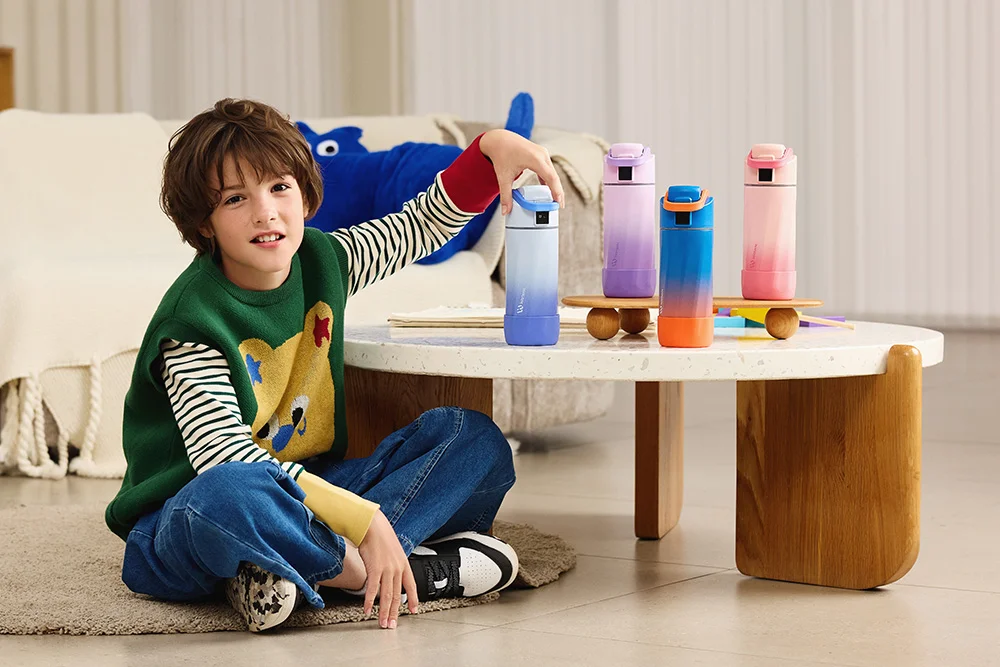
WaterH Flasche für Kinder

Warum Hydration für Kinder wichtig ist

Wenn Kinder nicht genug trinken, lassen Konzentration und Energie schnell nach. Dehydrierung kann Kopfschmerzen, Müdigkeit und eine verminderte Leistungsfähigkeit in der Schule oder im Alltag verursachen. Regelmäßiges Trinken ist daher entscheidend für ihr Wohlbefinden und ihren Lernerfolg.

Eine gute Möglichkeit zur Motivation sind Produkte, die speziell für Kinder entwickelt wurden, wie zum Beispiel WaterH Flaschen. Sie machen das Trinken einfacher und im Alltag jederzeit zugänglich.

Tipp 1: Wasser griffbereit platzieren

Kinder vergessen häufig, dass sie Durst haben. Stellen Sie daher Wasserflaschen oder Karaffen an verschiedene Orte im Haus: auf den Esstisch, neben den Schreibtisch oder ins Wohnzimmer. Allein die Sichtbarkeit von Wasser motiviert dazu, häufiger zu trinken.

Tipp 2: Praktische und ansprechende Flaschen wählen

Eine geeignete Trinkflasche fördert das regelmäßige Trinken – besonders unterwegs. Die WaterH Boost Kids ist ideal für Schule oder Sport. Robust, farbenfroh und ergonomisch gestaltet, sorgt sie dafür, dass Hydration jederzeit einfach und angenehm ist.

Kind trinkt Wasser aus einem Becher

Für Eltern oder ältere Kinder ist die Erwachsenenvariante WaterH Boost Adult erhältlich. So können Sie mit gutem Beispiel vorangehen und ausreichende Flüssigkeitszufuhr als gemeinsame Familiengewohnheit etablieren.

Tipp 3: Wasser natürlich aromatisieren

Zuckerhaltige Getränke sollten vermieden werden: Sie hydratisieren nicht optimal und können die Konzentration beeinträchtigen. Um Wasser attraktiver zu machen, fügen Sie natürliche Zutaten wie Zitronenscheiben, Beeren oder Minzblätter hinzu. So wird Wasser zu einer gesunden und geschmackvollen Alternative zu Limonade und industriell hergestellten Säften.

Tipp 4: Hydration zum Spiel machen

Wassertrinken muss nicht langweilig sein. Verwenden Sie Eiswürfel in lustigen Formen, bunte Trinkhalme oder personalisierte Flaschen, um das Interesse Ihres Kindes zu wecken. Wenn Kinder in die Vorbereitung einbezogen werden, wird jeder Schluck zu einem kleinen Erlebnis.

Tipp 5: Eine Familien-Hydrationschallenge starten

Machen Sie ausreichendes Trinken zu einer gemeinsamen Herausforderung in der Familie. Jedes Familienmitglied kann seine tägliche Wasseraufnahme verfolgen und die anderen motivieren. Die Belohnungen können symbolisch sein, etwa die Auswahl des Abendfilms, ein besonderes Dessert oder eine gemeinsame Aktivität. So stärken Sie den Zusammenhalt und fördern gleichzeitig gesunde Gewohnheiten.

Fazit: Hydration zur Gewohnheit machen

Regelmäßige Flüssigkeitszufuhr ist essenziell für die Gesundheit, Konzentration und Energie Ihres Kindes. Mit einfachen Tipps, passenden Flaschen wie WaterH und etwas Kreativität wird Wassertrinken zu einer positiven und nachhaltigen Gewohnheit. Gemeinsam können Eltern und Kinder eine gesunde Routine entwickeln.

Entdecken Sie das komplette WaterH Sortiment und Zubehör unter WaterH bei SBSupply und wählen Sie die passende Flasche für Ihre Familie.

Müssen Sie die Gasfeder Ihres Bürostuhls oder Gaming-Stuhls austauschen? Hier erfahren Sie Schritt für Schritt, wie das geht.


Gasfeder am Bürostuhl austauschen? So beheben Sie einen absinkenden Stuhl

Sinkt Ihr Bürostuhl oder Gaming-Stuhl langsam nach unten, ohne dass Sie den Hebel betätigen? Dann ist sehr wahrscheinlich die Gasfeder (Gasdruckfeder) verschlissen oder defekt. Dies ist eine der häufigsten Ursachen für einen ständig absinkenden Stuhl und eine nicht mehr funktionierende Höhenverstellung.

Die gute Nachricht: In den meisten Fällen müssen Sie keinen neuen Stuhl kaufen. In dieser Anleitung erklären wir, wie Sie die Gasfeder Ihres Büro- oder Gaming-Stuhls selbst austauschen, welche Gasfeder Sie benötigen und worauf Sie bei Montage und Sicherheit achten sollten.


Woran erkennt man eine defekte Gasfeder?

Eine defekte Gasfeder macht sich meist sofort beim Sitzen bemerkbar. Häufige Anzeichen sind:

  • Der Stuhl sinkt von selbst ab (langsam oder plötzlich)
  • Der Stuhl bleibt nicht auf der gewünschten Höhe
  • Sie müssen den Stuhl immer wieder neu hochstellen
  • Die Höhenverstellung fühlt sich instabil oder ruckelig an

Warum der Austausch der Gasfeder wichtig ist

Eine defekte Gasfeder beeinträchtigt direkt Ihren Sitzkomfort, Ihre Körperhaltung und Ihre Sicherheit. Wenn der Stuhl ständig absinkt, sitzen Sie oft unbemerkt falsch, was zu körperlichen Beschwerden führen kann.

Durch den Austausch der Gasfeder:

  • stellen Sie die korrekte Sitzhöhe und Ergonomie wieder her
  • beugen Sie Rücken-, Nacken- und Schulterschmerzen vor
  • verlängern Sie die Lebensdauer Ihres Büro- oder Gaming-Stuhls
  • sparen Sie Geld im Vergleich zum Kauf eines neuen Stuhls

Ranqer Gasfeder Klasse 4 – der beste Ersatz für Ihren Bürostuhl

Die Ranqer Gasfeder Klasse 4 für Büro- & Gaming-Stühle (22–28 cm) ist eine hochwertige Ersatz-Gasfeder für eine lange und sichere Nutzung. Ideal, wenn Ihr Stuhl ständig absinkt und die Höhenverstellung wieder zuverlässig funktionieren soll.

  • Klasse 4 Qualität mit hoher Belastbarkeit
  • Sanfte und stabile Höhenverstellung
  • Lange Lebensdauer und zusätzliche Sicherheit
  • Geeignet für viele Bürostühle und Gaming-Stühle

Eine praktische Lösung für Homeoffice, Gaming-Setups und professionelle Arbeitsplätze.


Gasfeder austauschen: So funktioniert es

Der Austausch einer Gasfeder ist meist unkompliziert und innerhalb weniger Minuten erledigt. Arbeiten Sie sorgfältig, stellen Sie den Stuhl stabil auf und verwenden Sie geeignetes Werkzeug, um Schäden zu vermeiden.

Schritt-für-Schritt-Anleitung: Gasfeder austauschen

  1. Schritt 1 – Benötigtes Werkzeug bereitlegen
    Sie benötigen einen Gummihammer, einen Schlitz- oder Kreuzschraubendreher und bei Bedarf etwas WD-40 oder Schmiermittel. Diese Werkzeuge helfen, festsitzende Teile zu lösen und die Gasfeder sicher zu entfernen.
  2. Schritt 2 – Fußkreuz von der Gasfeder lösen
    Drehen Sie den Stuhl auf den Kopf. Klopfen Sie mit dem Gummihammer gleichmäßig auf das Fußkreuz oder die Gasfeder. Ziehen Sie das Fußkreuz vorsichtig ab, bis es sich löst.
  3. Schritt 3 – Gasfeder aus der Sitzfläche entfernen
    Klopfen Sie vorsichtig rund um die Gasfeder an der Unterseite der Sitzfläche. Ziehen Sie die alte Gasfeder langsam heraus.
  4. Schritt 4 – Reinigung und Kontrolle
    Reinigen Sie Fußkreuz, Sitz und Aufnahmeflächen gründlich. Trocknen Sie alle Teile vollständig, bevor Sie fortfahren.
  5. Schritt 5 – Neue Gasfeder einsetzen und Stuhl montieren
    Setzen Sie die neue Gasfeder in das Fußkreuz ein. Platzieren Sie anschließend die Sitzfläche gerade auf der Gasfeder und drücken Sie alles fest zusammen. Prüfen Sie die Stabilität und die Funktion der Höhenverstellung.

Videoanleitung: Gasfeder austauschen

In diesem Video sehen Sie Schritt für Schritt, wie der Austausch funktioniert:

Gasfeder aus Büro- oder Gaming-Stuhl entfernen – Ranqer Anleitung


Abschließende Kontrolle und hilfreiche Tipps

  • Tipp: Verwenden Sie immer einen Gummihammer, um Beschädigungen zu vermeiden.
  • Bei festsitzenden Teilen kann etwas WD-40 helfen.
  • Testen Sie nach dem Einbau unbedingt die Stabilität des Stuhls.

FAQ: Häufige Fragen zum Austausch einer Gasfeder

    MacBook

  • Veröffentlicht: 27.01.2026

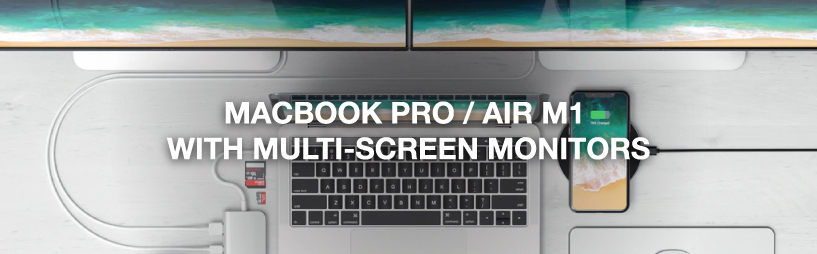
Anschließen mehrerer Monitore an das Macbook Pro / Air M1 / M2

MacBook M1 M2 Multi-Monitor-Setup mit Casecentive DisplayLink Dockingstation

Inhalt

Die Einführung der Apple M1- und M2-Chips brachte große Leistungsverbesserungen, aber auch eine bekannte Einschränkung: MacBook Air und MacBook Pro Modelle mit M1 oder M2 unterstützen offiziell nur ein externes Display. Glücklicherweise gibt es eine professionelle Lösung, die diese Begrenzung vollständig aufhebt.

Warum unterstützt das MacBook Pro / Air mit M1 / M2 Chip nur ein externes Display?

Apple hat die Basis-M1- und M2-Chips mit nur einer externen Display-Pipeline entworfen. Im Gegensatz zu älteren Intel-basierten MacBooks liegt die Begrenzung nicht an den USB-C-Anschlüssen, sondern an der GPU-Architektur im Chip. Nur die Modelle M1 Pro, M1 Max, M2 Pro und M2 Max unterstützen mehrere Displays nativ.

Das bedeutet, dass Nutzer von MacBook Air M1/M2 und MacBook Pro 13 Zoll M1/M2 eine alternative Lösung benötigen, um mehrere Monitore zu verwenden.

Wie schließt man zwei oder drei externe Displays an ein MacBook M1 / M2 an?

Mit einer Dockingstation, die DisplayLink-Technologie verwendet, können Sie die native Display-Begrenzung umgehen. DisplayLink nutzt eine virtuelle GPU, um mehrere erweiterte Displays über eine einzelne USB-C-Verbindung zu ermöglichen.

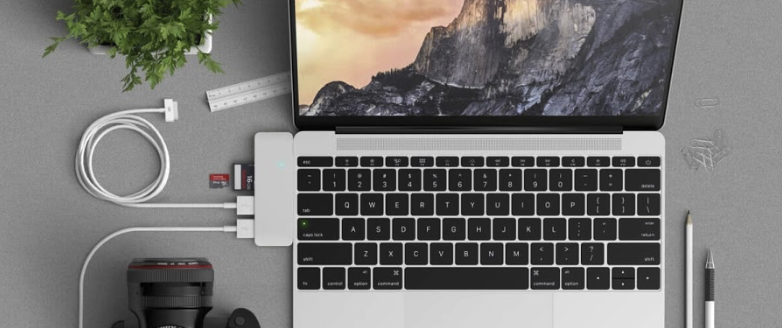
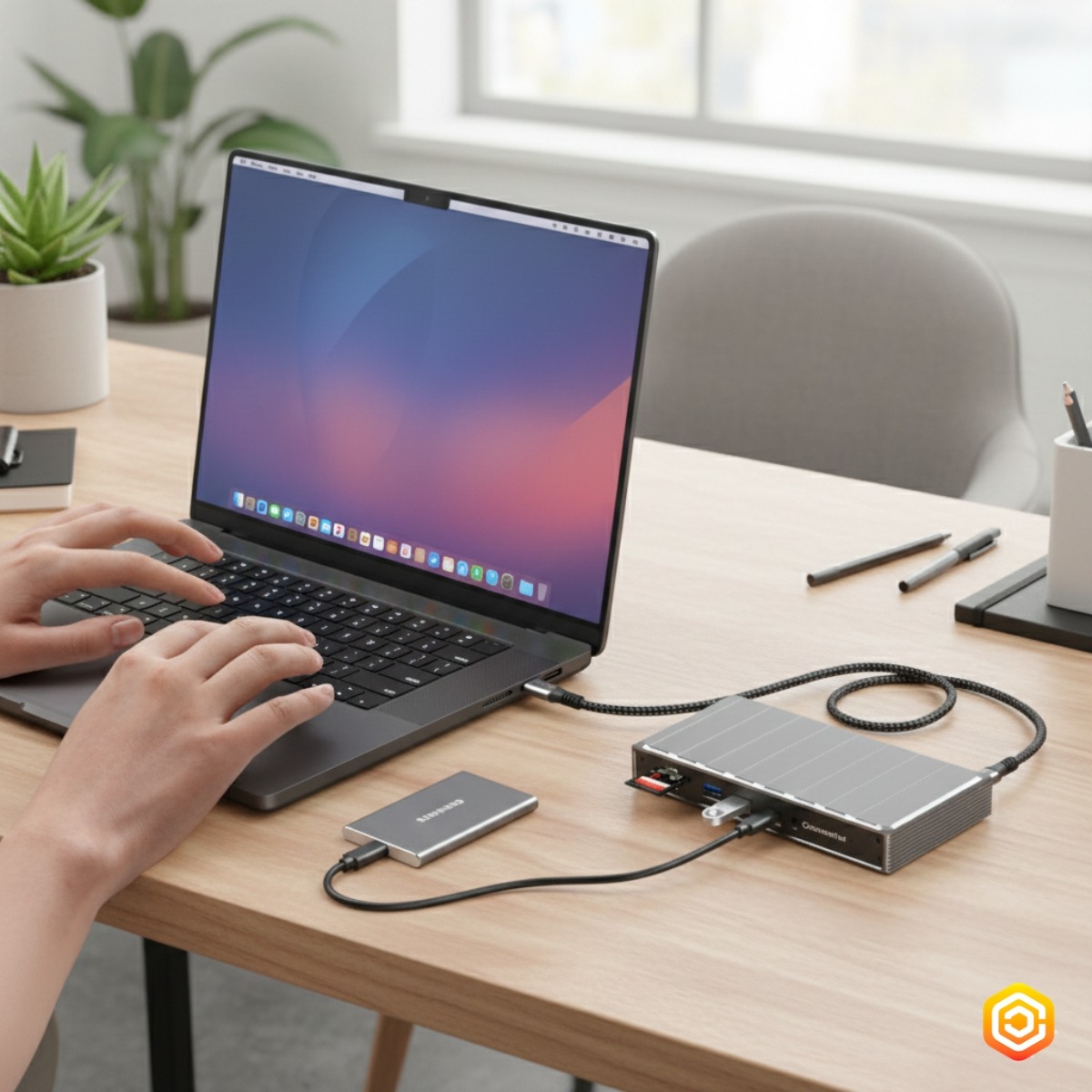
Die Casecentive 13-in-1 USB-C DisplayLink Dockingstation ermöglicht es, bis zu drei externe Monitore an MacBook M1- und M2-Modelle anzuschließen – vollständig erweitert, nicht gespiegelt.

Wie verbindet man die Casecentive DisplayLink Dockingstation

Das Anschließen der Casecentive Dockingstation ist einfach:

  • Verbinden Sie die Dockingstation über das mitgelieferte USB-C-Kabel mit Ihrem MacBook
  • Schließen Sie Ihre Monitore über HDMI und/oder DisplayPort an
  • Installieren Sie den DisplayLink-Treiber
  • Starten Sie Ihr MacBook neu

Nach der Installation erkennt macOS alle angeschlossenen Monitore als unabhängige externe Displays.

Wie viele Displays unterstützt die Casecentive 13-in-1 Dockingstation?

Die Casecentive 13-in-1 USB-C DisplayLink Dockingstation unterstützt:

  • 1× HDMI 8K@30Hz (DP Alt Mode)
  • 1× HDMI 4K@60Hz (DisplayLink)
  • 1× DisplayPort 4K@60Hz (DisplayLink)

Damit können bis zu drei externe Displays gleichzeitig auf MacBook M1- und M2-Systemen verwendet werden.

Möchten Sie mehr über Dockingstationen und Multi-Monitor-Setups erfahren?

Wie funktioniert die DisplayLink-Technologie?

DisplayLink komprimiert Videodaten und überträgt sie über USB-C. Ein dedizierter Treiber auf Ihrem MacBook dekodiert diese Daten und rendert sie als zusätzliche Displays.

Dadurch ist es möglich, mehrere erweiterte Monitore selbst auf Systemen zu nutzen, die normalerweise nur einen externen Bildschirm unterstützen.

Offiziellen DisplayLink-Treiber für macOS herunterladen

Welche Vorteile bietet DisplayLink?

  • Ermöglicht mehrere externe Displays auf MacBook M1 und M2
  • Funktioniert mit macOS, Windows, ChromeOS und Linux
  • Unterstützt erweiterte Desktops (nicht gespiegelt)
  • Ideal für Produktivität, Trading, Editing und Multitasking

Wie richtet man mehrere externe Monitore unter macOS ein?

Sobald die Monitore angeschlossen und der DisplayLink-Treiber installiert ist:

  • Gehen Sie zu  Systemeinstellungen
  • Öffnen Sie Displays
  • Wählen Sie Display erweitern
  • Ordnen Sie die Monitore entsprechend Ihrer Schreibtisch-Anordnung an

Jedes Display kann unabhängig für unterschiedliche Anwendungen und Arbeitsabläufe genutzt werden.

Welche Dockingstation benötigt man für MacBook M1 / M2?

Nicht alle Dockingstationen unterstützen mehrere Displays auf MacBook M1 und M2. Sie benötigen speziell ein Dock mit integriertem DisplayLink-Chipset.

Die Casecentive 13-in-1 USB-C DisplayLink Dockingstation ist für Profis konzipiert, die maximale Bildschirmfläche, schnelles Networking, leistungsstarkes Laden und vollständige Konnektivität benötigen – alles über ein einziges Kabel.

Installation einer DisplayLink-Dockingstation

Möchten Sie mehrere externe Displays über eine DisplayLink-Dockingstation verwenden? Überprüfen Sie zuerst das Handbuch Ihres Laptops, um sicherzustellen, dass DisplayPort über USB-C unterstützt wird. Wenn Ihr Laptop kompatibel ist, ist die Installation der DisplayLink-Dockingstation schnell und einfach.

Schritt 1. Alles vorbereiten

Stellen Sie sicher, dass alles bereit ist, bevor Sie beginnen, damit die Einrichtung ohne Unterbrechungen erfolgt:

  • Wählen Sie einen Arbeitsplatz mit genügend Platz
  • Halten Sie Ihr vollständig geladenes Laptop bereit
  • Richten Sie Ihre Monitor(e) auf
  • Paket der DisplayLink-Dockingstation auspacken
  • Stellen Sie sicher, dass Sie die richtigen HDMI- oder DisplayPort-Kabel haben

Schritt 2. DisplayLink-Software herunterladen

Die Installation der korrekten Software ist für DisplayLink-Dockingstationen erforderlich. Verwenden Sie immer die offiziellen Treiber von Synaptics (DisplayLink).

DisplayLink für Apple (macOS) herunterladen

DisplayLink-Treiber für Apple (macOS) hier herunterladen

DisplayLink für Windows herunterladen

DisplayLink-Treiber für Windows hier herunterladen

ChromeOS

Verwenden Sie ein Chromebook? Dann können Sie diesen Schritt überspringen. Auf ChromeOS ist die DisplayLink-Unterstützung standardmäßig integriert.

Schritt 3. Dockingstation mit Laptop verbinden

DisplayLink-Dockingstationen werden über USB-A oder USB-C angeschlossen.

  • Dockingstation mit einem USB-Port Ihres Laptops verbinden
  • Unterstützt Ihr Laptop Power Delivery, wird er sofort geladen

Schritt 4. Monitor(e) anschließen

Schritt 4a. Monitore unter macOS anschließen

DisplayLink ist die einzige Technologie, die es ermöglicht, mehrere externe Monitore an MacBook-Modelle mit M1- oder M2-Chips anzuschließen (abhängig von der Dockingstation).

  1. Klicken Sie auf  Systemeinstellungen
  2. Gehen Sie zu Displays
  3. Legen Sie die gewünschte Auflösung für jeden Monitor fest
  4. Passen Sie die Reihenfolge der Displays über „Anordnen“ an

Schritt 4b. Monitore unter Windows oder ChromeOS anschließen

Unter Windows und ChromeOS funktioniert DisplayLink sofort nach der Installation.

  1. Gehen Sie zu Einstellungen
  2. Klicken Sie auf System
  3. Öffnen Sie Anzeige
  4. Legen Sie Auflösung und Bildschirmlayout fest

Schritt 5. Einrichtung abschließen

Sobald Laptop und Monitore funktionieren, können Sie alle Zubehörgeräte anschließen:

  • Maus, Tastatur oder USB-Laufwerk über USB-A oder USB-C verbinden
  • SD- oder microSD-Kartenleser für Medien verwenden
  • Über den Ethernet-Port eine stabile kabelgebundene Internetverbindung herstellen
  • Kabelgebundene Kopfhörer oder Mikrofon über 3,5 mm Klinke anschließen

Ihr DisplayLink-Setup ist jetzt einsatzbereit.

    MacBook

  • Veröffentlicht: 23.01.2026

Wie viele externe Bildschirme unterstützt mein MacBook Pro (M3/M4/M5 und Pro/Max-Varianten)?

MacBook M1 M2 Multi-Monitor-Setup mit Casecentive DisplayLink Dockingstation

Inhalt

Wie viele externe Displays unterstützt mein MacBook Pro (M3/M4/M5 und Pro/Max Varianten)?

Die native Display-Unterstützung unterscheidet sich je nach MacBook Pro Chip und hängt von Auflösung und Bildwiederholrate ab. Die Übersicht unten basiert auf den offiziellen Apple-Dokumentationen.

Hinweis: Alle Konfigurationen unten sind nativ. Für MacBook Pro mit M3/M4/M5 benötigen Sie kein DisplayLink, um mehrere externe Displays zu verwenden.

MacBook Pro mit M5 Chip

  • Maximal 2 externe Displays gleichzeitig.
  • Beispiele:
    • 2× 6K@60Hz über Thunderbolt
    • 2× 4K@144Hz über Thunderbolt oder HDMI
    • 1× 8K@60Hz oder 1× 4K@240Hz

MacBook Pro mit M4 oder M4 Pro Chip

  • Maximal 2 externe Displays gleichzeitig.
  • Beispiele:
    • 2× 6K@60Hz über Thunderbolt
    • 1× 6K@60Hz über Thunderbolt + 1× 4K@144Hz über HDMI
    • 1× 8K@60Hz oder 1× 4K@240Hz

MacBook Pro mit M4 Max Chip

  • Maximal 4 externe Displays gleichzeitig.
  • Beispiele:
    • 4× 6K@60Hz
    • 3× 6K@60Hz + 1× 4K@144Hz
    • 2× 6K@60Hz + 1× 8K@60Hz
    • 2× 6K@60Hz + 1× 4K@240Hz

MacBook Pro mit M3 Chip (Basis)

  • Maximal 1 externes Display bei geöffnetem Deckel.
  • Maximal 2 externe Displays nur möglich im Clamshell-Modus (Deckel geschlossen).
  • Beispiele:
    • 1× 6K@60Hz über Thunderbolt
    • 1× 4K@144Hz über HDMI
    • 2× extern (Clamshell): 1× 6K@60Hz + 1× 5K@60Hz
    • 2× extern (Clamshell): 1× 6K@60Hz + 1× 4K@100Hz

MacBook Pro mit M2 Pro oder M3 Pro Chip

  • Maximal 2 externe Displays gleichzeitig.
  • Beispiele:
    • 2× 6K@60Hz über Thunderbolt
    • 1× 6K@60Hz + 1× 4K@144Hz
    • 1× 8K@60Hz oder 1× 4K@240Hz

MacBook Pro mit M2 Max oder M3 Max Chip

  • Maximal 4 externe Displays gleichzeitig.
  • Beispiele:
    • 3× 6K@60Hz + 1× 4K@144Hz
    • 3× 6K@60Hz
    • 2× 6K@60Hz + 1× 8K@60Hz
    • 2× 6K@60Hz + 1× 4K@240Hz
    • 2× 6K@60Hz
    • 1× 6K@60Hz, 1× 8K@60Hz oder 1× 4K@240Hz

Andere MacBook Pro Modelle

Für ältere MacBook Pro Modelle (z.B. Intel-basiert) variiert dies je nach Generation. Prüfen Sie die technischen Spezifikationen Ihres Modells auf: Apple Support-Seite.


Wie verbindet man externe Monitore nativ mit dem MacBook Pro (M3/M4/M5)?

MacBook Pro Modelle mit M3, M4 und M5 unterstützen mehrere externe Displays direkt über Thunderbolt (USB-C) und HDMI. Für diese Modelle wird kein DisplayLink benötigt.

  • Verwenden Sie Thunderbolt (USB-C) für hohe Auflösungen wie 6K@60Hz.
  • Verwenden Sie HDMI als zusätzlichen Ausgang (maximale Bildwiederholrate je nach Chip unterschiedlich).
  • MacBook Pro mit M3 (Basis): 2 Displays sind nur im Clamshell-Modus (Deckel geschlossen) mit externer Maus/Tastatur möglich.
  • Ein Hub oder Daisy-Chain kann praktisch sein, erhöht jedoch nicht die maximale Anzahl der Displays.

Welche Dockingstation benötige ich?

Welche Dockingstation Sie benötigen, hängt von Ihrem MacBook-Modell und Ihren Zielen ab:

  • Haben Sie ein MacBook Air/Pro mit M1 oder M2 (Basis) und möchten mehr als 1 externes Display anschließen?
    Dann benötigen Sie eine Dockingstation mit DisplayLink.
  • Haben Sie ein MacBook Pro mit M3 Pro/Max, M4 (Pro/Max) oder M5?
    Dann können Sie mehrere Displays nativ anschließen und nutzen die Dockingstation hauptsächlich für zusätzliche Anschlüsse und Komfort.

Die Casecentive 13-in-1 USB-C DisplayLink Dockingstation ist ideal, wenn Sie:

  • ein Kabel für Strom, Netzwerk und Zubehör verwenden möchten
  • und (mit M1/M2 Basis) mehrere externe Displays benötigen

Wie verbindet man die Casecentive 13-in-1 DisplayLink Dockingstation?

  1. Dockingstation mit MacBook verbinden
    Stecken Sie die Dockingstation über das mitgelieferte Kabel in einen USB-C/Thunderbolt-Port.
  2. Monitore anschließen
    Verwenden Sie HDMI und/oder DisplayPort an der Dockingstation.
  3. DisplayLink-Treiber installieren
    Laden Sie den offiziellen Treiber herunter: DisplayLink-Treiber für macOS .
  4. MacBook neu starten
    Nach dem Neustart werden die zusätzlichen Displays als separate Desktops erkannt.
  5. Displays einrichten
    Gehen Sie zu  SystemeinstellungenDisplays und wählen Sie „Erweitern“.

Wie viele Displays unterstützt die Casecentive 13-in-1 Dockingstation?

  • 1× HDMI 8K@30Hz (DP Alt Mode)
  • 1× HDMI 4K@60Hz (DisplayLink)
  • 1× DisplayPort 4K@60Hz (DisplayLink)

Damit können Sie je nach Mac-Modell und Konfiguration bis zu drei externe Displays verwenden.

Probleme mit Ihrem Ranqer-Gaming-Stuhl? So beheben Sie sie schnell!


RGB-Probleme mit deinem Ranqer Gaming-Stuhl? So behebst du sie schnell!

Es kann vorkommen, dass du deinen Ranqer RGB Gaming-Stuhl vollständig montiert hast, die RGB-Beleuchtung sich aber nicht sofort einschaltet. Keine Sorge: In fast allen Fällen funktioniert der Stuhl einwandfrei und du musst lediglich die Anschlüsse sowie die Platzierung der Kabel und der Powerbank überprüfen.

In diesem Blog erklären wir Schritt für Schritt, worauf du sowohl beim Ranqer Halo RGB als auch beim Ranqer Aura RGB achten solltest.


RGB-Probleme mit Ranqer Halo

RGB-Beleuchtung schaltet sich nach der Montage nicht ein

Nach der Montage des Ranqer Halo RGB kommen Kabel aus der Sitzfläche und aus der Rückenlehne, die miteinander verbunden werden müssen. Wenn sich die Beleuchtung nicht einschaltet, ist es wichtig, diese Verbindungen sorgfältig zu prüfen.

  • sind die Kabel von Sitzfläche und Rückenlehne korrekt miteinander verbunden
  • sind alle Stecker vollständig und gerade eingesteckt
  • sind die Kabel nicht verdreht oder unter Spannung

Nimm dir einen Moment Zeit, um die Rückseite der Rückenlehne zu prüfen und drücke alle Verbindungen fest an.

Überprüfen, ob die Kabel korrekt angeschlossen sind

Manchmal sind die Kabel zwar angeschlossen, aber nicht optimal verlegt. Dadurch kann die RGB-Beleuchtung keine stabile Stromversorgung erhalten.

  • stelle sicher, dass alle Verbindungen sauber und gerade sind
  • prüfe, ob kein Kabel zwischen Bauteilen eingeklemmt ist
  • drücke alle Anschlüsse erneut fest ein

Powerbank und Platzierung für den Ranqer Halo

Die RGB-Beleuchtung des Ranqer Halo wird über eine Powerbank betrieben. Prüfe immer:

  • ob die Powerbank mit dem Kabel verbunden ist
  • ob die Powerbank in der hinteren Tasche des Stuhls platziert ist
  • ob die Powerbank eingeschaltet ist

Sobald alles korrekt angeschlossen und platziert ist, sollte die RGB-Beleuchtung sofort funktionieren.

Welche Kabel hat der Ranqer Halo RGB-Stuhl

Der Ranqer Halo RGB-Stuhl verfügt über:

  • Verbindungskabel zwischen Sitzfläche und Rückenlehne (RGB-Verbindung)
  • ein Stromkabel, das mit der Powerbank verbunden ist

Alle Kabel sind Teil des Standarddesigns des Stuhls und bereits integriert.

Ranqer RGB Kabel

RGB-Probleme mit Ranqer Aura

RGB-Beleuchtung funktioniert nicht

Beim Ranqer Aura RGB schaltet sich die Beleuchtung meist nicht ein, wenn eine Verbindung überprüft werden muss. Gehe alle Anschlüsse sorgfältig durch.

  • prüfe, ob alle RGB-Verbindungen fest sitzen
  • prüfe, ob die Kabel korrekt und ohne Spannung verlegt sind
  • prüfe, ob die Stromversorgung korrekt angeschlossen ist

Eine sorgfältige Kontrolle reicht oft aus, um die Beleuchtung zu aktivieren.

Welche Kabel hat der Ranqer Aura RGB-Stuhl

Der Ranqer Aura RGB-Stuhl ist ausgestattet mit:

  • Verbindungskabeln zwischen Sitzfläche und Rückenlehne (RGB-Verbindung)
  • einem Stromkabel, das mit der Powerbank verbunden ist

Stelle sicher, dass alle Verbindungen fest sitzen, bevor du den Support kontaktierst.

Ranqer RGB Kabel

Letzte Überprüfung und Tipp

Wenn alle Kabel fest und korrekt angeschlossen sind, die Verbindungen richtig verlegt wurden und die Powerbank korrekt verbunden und eingeschaltet ist, sollte die RGB-Beleuchtung sofort funktionieren.

Tipp: Funktioniert die Beleuchtung immer noch nicht? Mache ein klares Foto von der Rückseite der Rückenlehne (wo sich die Kabel befinden). So kann der Support schnell mitsehen und dir gezielt helfen.

Verlorenes wiederfinden: Taschen und Habseligkeiten mit LIFEMATE

So finden Sie Ihr verlorenes Gepäck mit dem Lifemate Life Tag

Warum Koffer und Taschen verloren gehen

Der Verlust eines Koffers kommt häufiger vor, als man denkt. Verspätungen, stark frequentierte Flughäfen und Verwechslungen beim Gepäck tragen häufig dazu bei, dass Taschen und Koffer verschwinden. Reisende verlegen ihr Gepäck oft beim Check-in, während des Umsteigens oder beim Verstauen in den Gepäckfächern über den Sitzen. Selbst sehr sorgfältige Reisende können davon betroffen sein.

Kurzantwort

Der schnellste Weg, Ihr verlorenes Gepäck zu finden, ist die Verwendung eines Lifemate Life Tag Trackers, der am Gepäckstück befestigt wird. Öffnen Sie die Lifemate App, um den Standort in Echtzeit einzusehen, und nutzen Sie bei Bedarf den integrierten Alarm, wenn sich Ihr Gepäck in der Nähe befindet. Lifemate hilft Ihnen, Ihr Gepäck schnell wiederzufinden und zukünftige Verluste zu vermeiden.

Schritt-für-Schritt: So finden Sie Ihr Gepäck mit Lifemate

  1. Lifemate App öffnen: Starten Sie die Lifemate App auf Ihrem Smartphone, um den Standort Ihres Gepäcks in Echtzeit anzuzeigen.
  2. Letzten bekannten Standort prüfen: Sehen Sie sich die vom Lifemate Tracker gespeicherten Standortdaten an, um schnell zu erkennen, wo Ihr Gepäck zuletzt erfasst wurde.
  3. Alarm des Trackers nutzen: Aktivieren Sie den 100-dB-Alarm über die App, um Ihr Gepäck in der Nähe zu orten – selbst in stark frequentierten Bereichen wie der Gepäckausgabe oder Hotellobbys.
  4. Standort teilen: Teilen Sie den Standort des Trackers direkt aus der App, wenn eine andere Person Ihnen helfen kann, Ihr Gepäck schneller zurückzuerhalten.
  5. 2er-Pack Tracker für mehrere Gepäckstücke verwenden: Befestigen Sie das Apple 2er-Pack oder das Android 2er-Pack an all Ihren Koffern und Taschen, um diese gleichzeitig zu überwachen.

Warum Lifemate besser ist als AirTag / andere

Funktion Lifemate Life Tag Apple AirTag
Netzwerk Google Find My / Android & iOS Apple Find My
Datenschutz Verschlüsselt über das Lifemate-System Verschlüsselt über Apple
Wasserdichtigkeit IP67 IP67
Batterielaufzeit 8–12 Monate ~1 Jahr
Zusatzfunktionen Kompaktes Design, einfache Einrichtung Ultra-Wideband, Präzisionssuche

Häufig gestellte Fragen (FAQs)

  • Wie lange dauert es, einen verlorenen Koffer zu finden?
  • Können Flughäfen mein Gepäck orten?
  • Welcher Tracker eignet sich am besten für Koffer?
  • Wie befestige ich einen Lifemate Tracker an meiner Tasche?
  • Funktioniert Lifemate sowohl mit Android- als auch mit Apple-Geräten?
  • Kann Lifemate mich benachrichtigen, wenn sich mein Gepäck unerwartet bewegt?
  • Ist Lifemate wasserdicht?
  • Wie ersetze ich die Batterie des Lifemate?
  • Können mehrere Lifemate Tracker gemeinsam verwendet werden?
  • Wo kann ich Lifemate Tracker in der EU kaufen?

Reisende, die zusätzliche Sicherheit wünschen, finden weitere hilfreiche Informationen in unseren Blogartikeln: So richten Sie Lifemate ein, Allgemeine Lifemate FAQs und AirTag vs. LifeTag: Welcher Bluetooth-Tracker ist der richtige für Sie?.

Für weitere Informationen oder zum Kauf besuchen Sie bitte die Lifemate Store-Seite.

Finden Sie Ihr verlorenes Haustier schnell wieder mit dem Lifemate Life Tag

So finden Sie Ihr verlorenes Haustier mit dem Lifemate Life Tag

Warum Haustiere weglaufen

Katzen und Hunde sind von Natur aus neugierig und können sich auch für kurze Zeit von zu Hause entfernen. Wohnungstiere können unbemerkt nach draußen gelangen, und Freigänger erkunden mitunter Gebiete weit außerhalb ihres gewohnten Umfelds. Dieses Verhalten kann die Suche stressig machen – mit den Lifemate Life Tag Trackern wissen Sie jedoch jederzeit, wo sich Ihr Haustier befindet.

Finden Sie Ihr Haustier mit dem Lifemate Tracker

Kurzantwort

Der schnellste Weg, Ihr Haustier zu orten, ist die Nutzung eines Lifemate Life Tag, der am Halsband befestigt wird. Die Lifemate App bietet Echtzeit-Ortung und ermöglicht es Ihnen, einen lauten Alarm zu aktivieren, um Ihr Haustier zu rufen, wenn es sich in der Nähe befindet – für eine schnelle und stressfreie Wiederfindung.

Schritt-für-Schritt: So finden Sie Ihr Haustier mit Lifemate

  1. Lifemate App öffnen: Starten Sie die App, um den aktuellen Standort Ihres Haustiers auf der Karte anzuzeigen.
  2. Letzten bekannten Standort prüfen: Nutzen Sie die App, um den zuletzt erfassten Standort einzusehen und das Suchgebiet einzugrenzen.
  3. Alarm aktivieren: Lösen Sie den 100-dB-Alarm des Trackers aus, um Ihr Haustier zu rufen, wenn es sich in der Nähe, aber außer Sichtweite befindet.
  4. Der Karte folgen: Nutzen Sie die Echtzeit-Standortaktualisierungen, um sich Schritt für Schritt Ihrem Haustier zu nähern.
  5. Standort teilen: Senden Sie den Live-Standort an Familie, Nachbarn oder Freunde, um die Suche zu beschleunigen.
  6. Mehrere Tracker verwenden: Befestigen Sie zusätzliche Tracker, wenn Sie mehrere Haustiere haben, und überwachen Sie diese gleichzeitig.

Warum Lifemate besser ist als AirTag / andere

Funktion Lifemate Life Tag Apple AirTag
Netzwerk Google Find My / Android & iOS Apple Find My
Datenschutz Verschlüsselt über das Lifemate-System Verschlüsselt über Apple
Wasserdichtigkeit IP67 IP67
Batterielaufzeit 8–12 Monate ~1 Jahr
Zusatzfunktionen Kompaktes Design, einfache Einrichtung Ultra-Wideband, Präzisionssuche

Häufig gestellte Fragen (FAQs)

  • Wie lange dauert es, ein verlorenes Haustier zu finden?
  • Funktioniert der Tracker überall in der EU?
  • Welcher Tracker ist am besten für Haustiere geeignet?
  • Wie befestige ich einen Lifemate Tracker am Halsband meines Haustiers?
  • Funktioniert Lifemate mit Android- und Apple-Geräten?
  • Kann Lifemate mich benachrichtigen, wenn sich mein Haustier unerwartet bewegt?
  • Ist Lifemate wasserdicht?
  • Wie ersetze ich die Batterie des Lifemate?
  • Können mehrere Lifemate Tracker gleichzeitig verwendet werden?
  • Wo kann ich Lifemate Tracker in der EU kaufen?

Weitere Tipps und Anleitungen finden Sie in unseren anderen Blogartikeln: So richten Sie Lifemate ein, Allgemeine Lifemate FAQs und AirTag vs. LifeTag: Welcher Bluetooth-Tracker ist der richtige für Sie?.

Für weitere Informationen oder zum Kauf besuchen Sie bitte die Lifemate Store-Seite.

Häufig gestellte Fragen über das CATLINK Scooper Pro X Ultra Selbstreinigendes Katzenklo

Entdecken Sie alles, was Siw über das CATLINK Scooper Pro X Ultra wissen müssen, ein revolutionäres selbstreinigendes Katzenklo, das für moderne Katzenbesitzer entwickelt wurde. Dieser FAQ-Leitfaden beantwortet die häufigsten Fragen zu diesem fortschrittlichen selbstreinigenden Katzenklo und hilft Ihnen herauszufinden, ob es die perfekte Lösung für deine Katzen ist.

    Gaming

  • Veröffentlicht: 07.11.2025

Die besten und günstigsten Gaming Stühle 2025

Beste Gaming Stühle

Gamer, Streamer, Studenten und Büroangestellte verbringen oft lange Stunden vor dem Bildschirm. Ein guter Stuhl ist daher fast unverzichtbar geworden. Im Gegensatz zu einem normalen Bürostuhl hat ein Gaming-Stuhl viele zusätzliche Vorteile. Ob zur Unterhaltung, zum Erstellen einzigartiger Inhalte oder zur Erledigung der Arbeit - es gibt einen Gaming-Stuhl für jeden. In diesem Blog werfen wir einen Blick auf die verschiedenen Optionen und wie man den richtigen Gaming-Stuhl auswählt. Wenn es auf die Leistung ankommt, sollte man sich für nichts Geringeres als das Beste entscheiden....

Wird geladen …
Wird geladen …
Nach oben
loader
Wird geladen …